


Необхідність виходу з облікового запису Viber на стаціонарному комп’ютері або лептопі часто зумовлена питаннями цифрової безпеки, особливо при використанні спільних пристроїв. Оскільки десктопна версія месенджера працює як дзеркало мобільного додатка, процес завершення сесії має свої особливості. Важливо розуміти, що звичайне закриття вікна програми не припиняє доступ до листування, тому для повного захисту персональних даних та конфіденційності чатів потрібно застосовувати процедуру програмної деактивації.
Деактивація облікового запису через інтерфейс десктопної версії
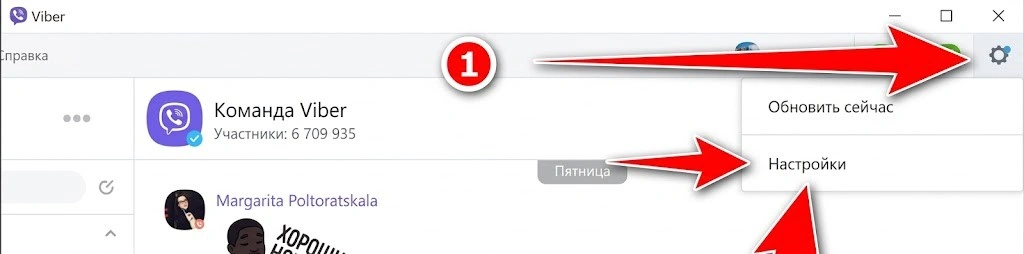
Найшвидший спосіб припинити роботу месенджера на комп’ютері — скористатися внутрішнім меню налаштувань. Це дозволяє миттєво розірвати зв’язок між пристроями, забезпечуючи видалення конфіденційної інформації з поточної системи.
Порядок дій у додатку:
- Відкрийте меню. Натисніть на іконку шестірні у правому верхньому куті вікна програми.
- Перейдіть до безпеки. Оберіть у списку ліворуч розділ «Конфіденційність і безпека».
- Знайдіть деактивацію. Прокрутіть список до пункту «Деактивувати Viber на комп’ютері».
- Підтвердіть вихід. Натисніть кнопку «Деактивувати» у вікні, що з’явилося для завершення.
Цей метод є найбільш радикальним для локальної машини, оскільки він повністю очищує кеш та історію повідомлень саме на цьому ПК. При цьому ваш основний акаунт на смартфоні залишається недоторканим, а всі повідомлення на ньому зберігаються у повному обсязі. Це зручно, якщо ви тимчасово користувалися чужим ноутбуком і хочете залишити систему чистою.
Увага: після підтвердження деактивації вся історія повідомлень на цьому комп’ютері буде безповоротно видалена.
Важливо пам’ятати, що після виконання цих маніпуляцій для наступного використання Viber на цьому ноутбуці вам доведеться знову проходити процедуру авторизації через QR-код.
Дистанційне завершення сесії за допомогою смартфона
Якщо ви забули вийти з програми на робочому ноутбуці або в гостях, Viber дозволяє зробити це віддалено через мобільний телефон. Це головний інструмент контролю безпеки вашого профілю.
| Пункт меню на Android | Пункт меню на iOS (iPhone) |
| Налаштування — Обліковий запис | Параметри — Обліковий запис |
| Комп’ютери та планшети | Комп’ютери та планшети |
Для дистанційного відключення відкрийте Viber на смартфоні, перейдіть у вкладку «Додатково» (три риски або крапки), зайдіть у налаштування облікового запису та оберіть пункт «Комп’ютери та планшети». Тут відобразиться список усіх активних десктопних сесій із зазначенням операційної системи. Натиснувши кнопку «Деактивувати» навпроти потрібного пристрою, ви миттєво розірвете зв’язок, і доступ до чатів на тому комп’ютері буде заблоковано.
Головна перевага цього способу полягає у можливості керувати своєю конфіденційністю без фізичного доступу до ноутбука. Навіть якщо пристрій знаходиться в іншому місті, ви можете бути впевнені, що ніхто не прочитає ваші повідомлення. Після віддаленої деактивації програма на ПК автоматично повернеться до екрана вітання та вимагатиме повторного сканування коду для входу.
Наслідки розірвання зв’язку між пристроями
Розуміння процесів, що відбуваються після виходу з акаунта, допомагає уникнути паніки через нібито втрачені дані. Коли ви натискаєте кнопку деактивації на ноутбуці, програма виконує повне очищення своєї робочої директорії. Це означає, що всі завантажені картинки, відео та текстові логи, які зберігалися у пам’яті комп’ютера, будуть видалені. Це критично важливо для корпоративних пристроїв, де кілька працівників можуть мати доступ до файлової системи.
Об’єкти, що видаляються з ПК:
- Історія повідомлень. Усі текстові діалоги та групові чати зникають із пам’яті комп’ютера.
- Медіафайли та кеш. Фотографії, відео та голосові повідомлення, що були завантажені локально.
- Налаштування інтерфейсу. Обрані теми оформлення, звуки сповіщень та закріплені чати.
Незважаючи на повне видалення даних з лептопа, ваш основний профіль Viber на смартфоні залишається абсолютно активним. Усі контакти, наліпки та історія (якщо ви робили резервне копіювання) залишаються доступними. Повторний вхід на ноутбуці знову синхронізує контакти, проте старі повідомлення підтягнуться лише в тому випадку, якщо додаток підтримує синхронізацію історії за певний період.
Різниця між виходом, деактивацією та повним видаленням профілю
Багато користувачів плутають звичайне видалення програми з комп’ютера та вихід із системи, що може призвести до помилкового відчуття безпеки.
Деактивація на комп’ютері — це лише видалення локальної копії даних, а не всього профілю.
Якщо ви просто видалите Viber через «Панель керування» Windows (Uninstall), ваші дані можуть залишитися в системних папках AppData. Для повного захисту спочатку потрібно саме деактивувати акаунт у налаштуваннях самої програми, а вже потім видаляти софт. Це гарантує, що наступний користувач, який встановить месенджер, не побачить залишків вашої активності.
| Дія | Результат на ПК | Результат на мобільному |
| Деактивація на ноутбуці | Видалення історії та вихід | Жодних змін, працює далі |
| Видалення додатка (Uninstall) | Програма зникає, дані можуть лишитися | Жодних змін |
| Видалення акаунта в телефоні | Повне блокування доступу | Знищення профілю назавжди |
Варто бути максимально обережним із пунктом «Видалити обліковий запис» у налаштуваннях смартфона. Ця дія є незворотною: вона стирає ваш номер із бази Viber, видаляє всі резервні копії в хмарі та виходить з усіх пристроїв одночасно. Якщо ваша мета — просто припинити роботу на ноутбуці, використовуйте лише пункти деактивації конкретного пристрою, щоб не втратити доступ до месенджера взагалі.
Чи залишаться ваші листування в безпеці після деактивації?
Підсумковий аналіз показує, що безпека даних на комп’ютері гарантується лише через процедуру деактивації. Це найнадійніший спосіб закрити доступ стороннім особам до вашого приватного життя, оскільки він видаляє локальну базу даних повідомлень. Вибір методу залежить від ситуації: якщо ноутбук під рукою — використовуйте налаштування програми, якщо ж ви вже далеко — керуйте сесіями через смартфон. В обох випадках ваш основний акаунт на телефоні працюватиме стабільно, а конфіденційність на десктопі буде повністю відновлена.