



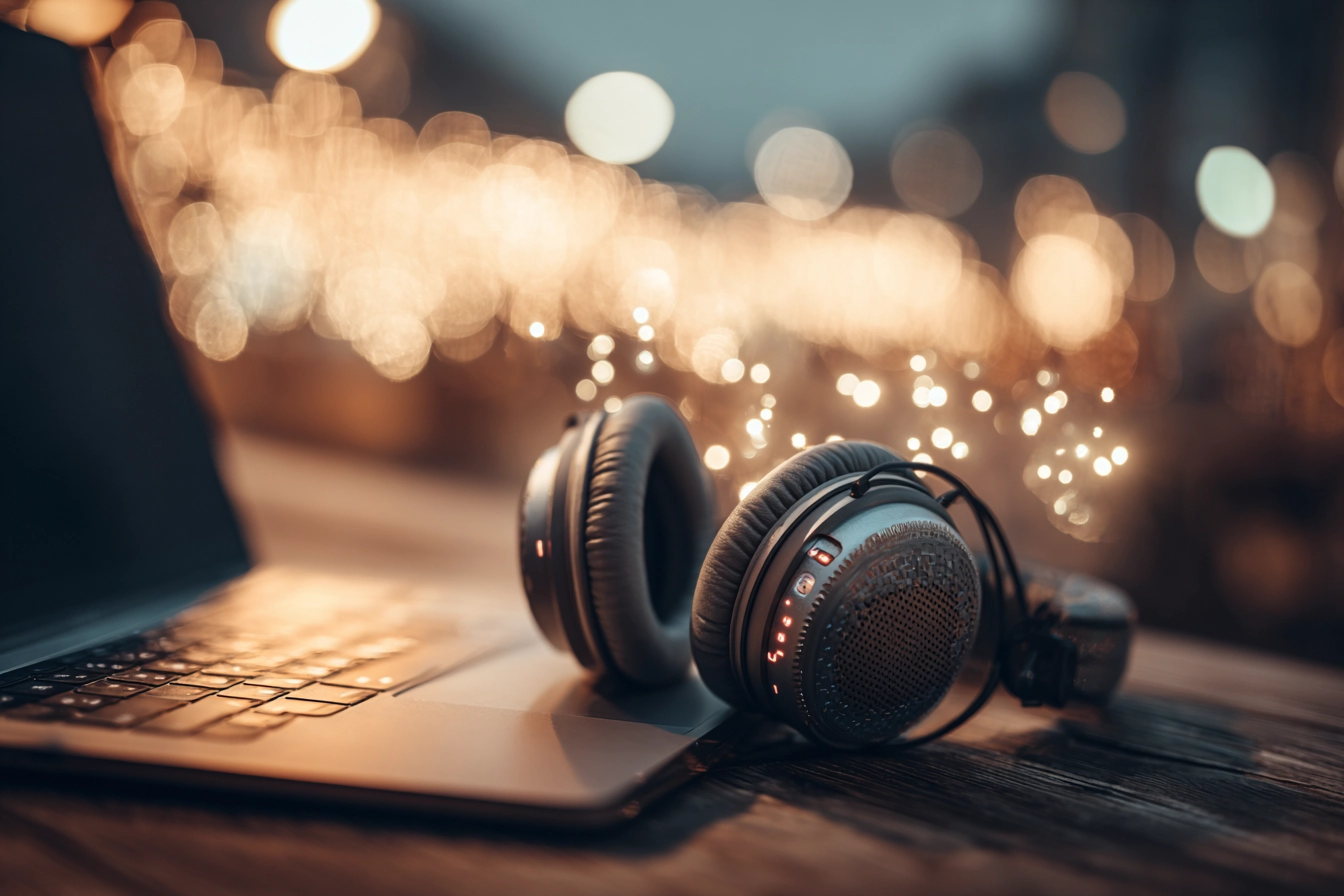
Епоха обмежень, викликаних дротовими технологіями, остаточно відійшла в минуле, поступившись місцем Bluetooth-рішенням. Сучасні бездротові гарнітури стали золотим стандартом комфорту, дозволяючи користувачеві вільно пересуватися в межах робочої зони без прив’язки до роз’ємів системного блока чи ноутбука.
Для отримання справжнього задоволення від експлуатації вкрай важливо забезпечити правильне первинне сполучення пристроїв. Тільки коректне налаштування гарантує стабільність сигналу та високу якість передачі звуку без розсинхронізації чи дратівливих затримок, що особливо критично під час перегляду відеоматеріалів або в геймінгу.
Підготовка гарнітури до першого сполучення
Перш ніж ініціювати пошук пристрою в операційній системі, необхідно правильно активувати самі навушники.
Алгоритм підготовки пристрою:
- Заряд акумулятора. Переконайтеся, що рівень енергії складає не менше 30%, щоб уникнути обриву зв’язку.
- Вимкнення від гаджетів. Розірвіть активні з’єднання зі смартфоном чи планшетом для запобігання конфлікту.
- Режим Pairing Mode. Активуйте спеціальний стан гарнітури, утримуючи кнопку живлення до зміни індикації.
- Світлодіодні сигнали. Дочекайтеся специфічного миготіння синього або червоно-синього кольорів на корпусі.
Основна механіка переведення аудіопристрою в режим сполучення зазвичай полягає в тривалому утриманні кнопки живлення або окремої функціональної клавіші Bluetooth. Більшість виробників використовують затримку в 5 — 10 секунд, після чого вбудований динамік може подати звуковий сигнал про готовність до пошуку. У цей момент внутрішній радіомодуль стає видимим для зовнішніх контролерів, що дозволяє комп’ютеру ідентифікувати модель та встановити необхідні протоколи обміну даними.
Критично важливо тимчасово деактивувати Bluetooth на раніше підключених гаджетах, оскільки багато моделей навушників автоматично “підхоплюють” знайомий сигнал смартфона, що блокує можливість виявлення пристрою новим комп’ютером. Повна ізоляція гарнітури від інших джерел на етапі першого сполучення забезпечує чисту сесію та запобігає програмним збоям під час передачі цифрових ключів автентифікації між операційною системою та аксесуаром.
Налаштування Bluetooth-з’єднання в середовищі Windows 10 та 11
Процес інтеграції бездротових пристроїв у Windows максимально спрощений завдяки інтегрованому центру керування, який автоматично підбирає потрібні профілі звуку. Користувачеві достатньо скористатися системним меню параметрів, яке викликається комбінацією клавіш Win + I, де зосереджені всі інструменти для роботи з периферією. Система самостійно сканує радіоефір і виводить список доступних назв гаджетів у зручному графічному інтерфейсі для подальшої взаємодії.
- Відкрийте меню «Параметри», вибравши іконку шестерні в меню «Пуск» або натиснувши Win + I.
- Перейдіть у розділ «Bluetooth та пристрої» (у Windows 11 він винесений у ліву панель).
- Переведіть головний вимикач Bluetooth у стан «Увімкнено», якщо він був неактивним.
- Натисніть на кнопку «Додати пристрій» та у вікні, що з’явиться, виберіть пункт «Bluetooth».
- Знайдіть назву своїх навушників у списку знайдених об’єктів та натисніть на неї лівою кнопкою миші.
- Зачекайте завершення реєстрації та появи системного повідомлення «Ваш пристрій готовий до роботи».
Для зручності орієнтування в інтерфейсах різних версій операційної системи можна використовувати наступну таблицю порівняння шляхів доступу.
| Версія ОС | Головний розділ налаштувань | Шлях до додавання периферії |
| Windows 10 | Пристрої | Bluetooth та інші пристрої — Додати Bluetooth |
| Windows 11 | Bluetooth та пристрої | Центральна плитка «Додати пристрій» |
Після ідентифікації навушників у списку та фінального підтвердження створення пари, Windows автоматично призначає їх основним засобом виводу аудіо. У деяких випадках система може запитати PIN-код (зазвичай це 0000 або 1234), проте сучасні моделі використовують захищене просте сполучення (SSP), яке не потребує ручного введення цифр. Якщо все виконано правильно, статус пристрою зміниться на «Підключений голос, музика», що свідчить про готовність обох каналів передачі даних.
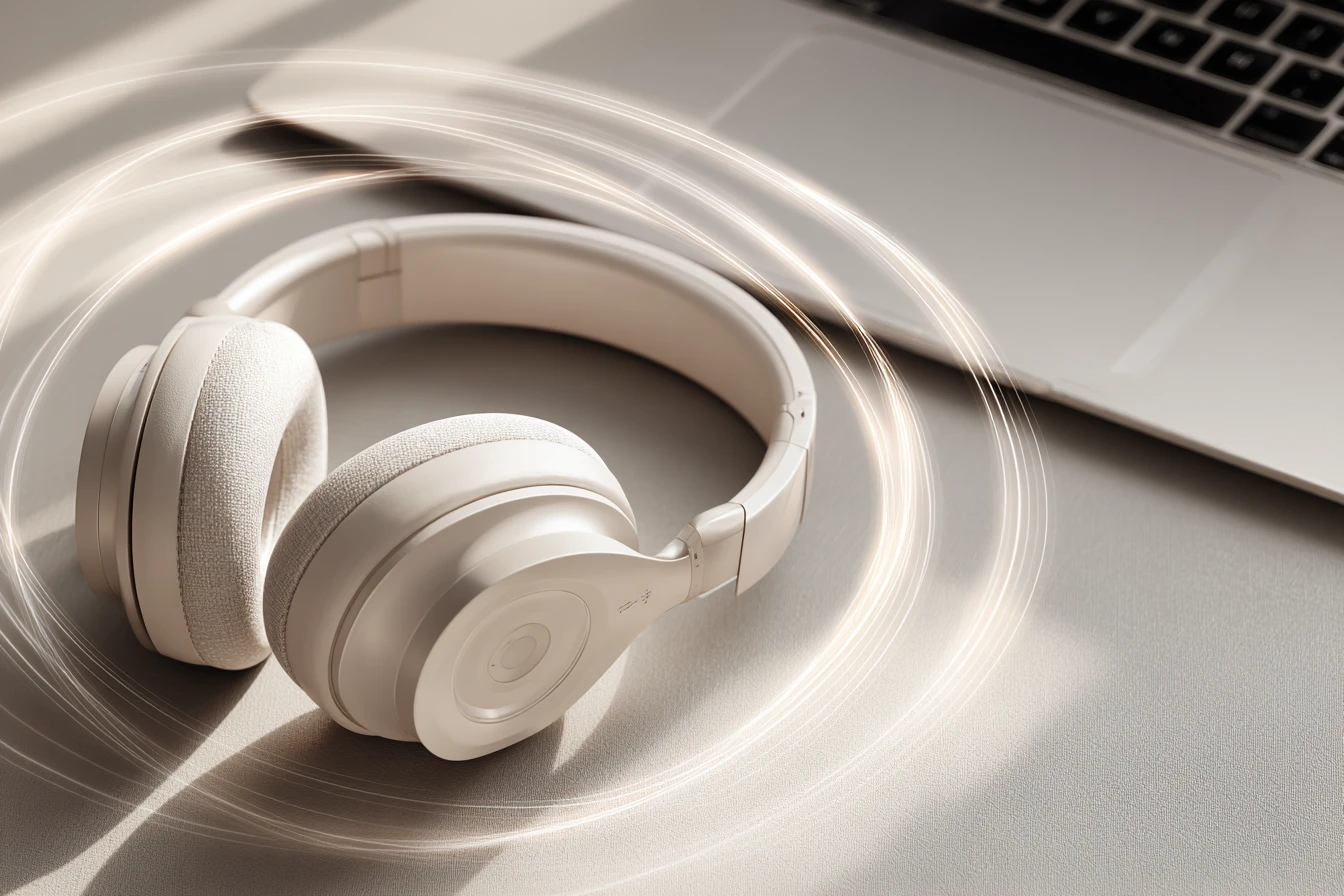
Підключення аудіопристроїв до комп’ютерів Mac
Комп’ютери Apple використовують інтуїтивно зрозумілу екосистему для миттєвого підключення будь-якої аудіопериферії.
Для успішного з’єднання в macOS необхідно використовувати розділ «Системні параметри», де вікно Bluetooth відображає всі активні сигнали в реальному часі без необхідності запускати окремі майстри пошуку.
Процес виявлення гарнітури через вікно Bluetooth на macOS супроводжується динамічним оновленням списку пристроїв поруч. Особливістю системи є пріоритетна підтримка фірмових аксесуарів, таких як AirPods або Beats, що мають чипи автоматичного розпізнавання (H1, H2 або W1). Для таких моделей достатньо просто відкрити кейс поруч з комп’ютером, тоді як стандартні Bluetooth-моделі сторонніх виробників потребують класичного алгоритму через системний інтерфейс налаштувань.
- Натисніть на логотип Apple у верхньому лівому куті екрана та виберіть «Системні параметри».
- У бічному меню знайдіть і відкрийте вкладку «Bluetooth».
- Переконайтеся, що модуль увімкнений і Mac доступний для виявлення іншими пристроями.
- Знайдіть потрібну модель навушників у нижньому списку під назвою «Пристрої поблизу».
- Натисніть кнопку «Підключити» навпроти назви вашої гарнітури.
Коли статус зміниться на «Підключено», навушники стануть доступними для вибору в меню звуку у верхній панелі керування. Важливо зауважити, що macOS запам’ятовує пристрій і в майбутньому буде намагатися встановити зв’язок автоматично, як тільки ви увімкнете гарнітуру в радіусі дії комп’ютера, забезпечуючи безшовний перехід між роботою з динаміками та навушниками.
Використання зовнішніх Bluetooth-адаптерів для стаціонарних ПК
Багато материнських плат стаціонарних комп’ютерів не мають вбудованого бездротового модуля, що робить неможливим пряме підключення гарнітури без використання додаткового обладнання.
Вирішенням проблеми стає купівля компактного USB-адаптера, який виступає зовнішньою антеною. На ринку представлені два типи пристроїв: моделі класу «plug-and-play», що розпізнаються Windows миттєво завдяки стандартним бібліотекам, та професійні рішення, що потребують інсталяції специфічних драйверів від виробника для активації додаткових кодеків високої чіткості або розширеного функціоналу керування енергоспоживанням.
Технічні критерії вибору адаптера:
- Версія Bluetooth. Стандарт 5.3 забезпечує кращу енергоефективність порівняно з 4.2.
- Радіус дії. Адаптери класу 1 підтримують зв’язок на відстані до 100 метрів.
- Підтримка кодеків. Наявність aptX або LDAC критична для прослуховування Lossless-аудіо.
- Інтерфейс підключення. USB 2.0 достатньо для звуку, але USB 3.0 мінімізує наведення.
Після встановлення адаптера в порт USB системного блока, у системному треї з’явиться відповідна іконка. Важливо враховувати, що версія протоколу Bluetooth адаптера повинна бути не нижчою за версію в навушниках, щоб розкрити всі можливості автономності та якості сигналу. Використання сучасних стандартів (5.0 і вище) дозволяє значно знизити затримку звуку в іграх та підвищити стабільність каналу в умовах щільної забудови, де ефір перевантажений іншими мережами.
Вибір пристрою відтворення в системних аудіоналаштуваннях
Навіть після успішного фізичного сполучення звук може продовжувати лунати з колонок комп’ютера, що вимагає ручного втручання в налаштування мікшера. Процедура призначення підключених навушників пристроєм за замовчуванням виконується через піктограму звуку на панелі завдань. Необхідно клікнути на назву поточного виводу і вибрати зі списку вашу бездротову гарнітуру, що перенаправить аудіопотік у потрібний цифровий канал без перезавантаження активних програм чи браузерів.
Зверніть увагу на розмежування профілів: «Headphones» забезпечує стереозвук високої якості для музики, тоді як режим «Headset» активує мікрофон для дзвінків, але значно знижує бітрейт відтворення.
Це критично для коректної передачі звуку в різних сценаріях використання. Якщо ви плануєте грати або слухати музику, завжди перевіряйте, щоб у налаштуваннях звуку було обрано саме стерео-профіль, інакше ви почуєте плоский монофонічний звук із металевим відтінком, характерним для телефонних розмов.
Усунення технічних перешкод при з’єднанні

Іноді процес з’єднання супроводжується технічними складнощами, коли комп’ютер не бачить гарнітуру або звук постійно переривається.
| Проблема | Ймовірна причина | Метод вирішення |
| Пристрій не знайдено | Неактивний режим пошуку | Перезавантажити Pairing Mode |
| Звук заїкається | Інтерференція з Wi-Fi | Перейти на частоту 5 ГГц |
| Помилка драйвера | Застаріле ПЗ контролера | Оновити в Диспетчері пристроїв |
Для вирішення програмних конфліктів варто виконати повне скидання налаштувань Bluetooth-стека, видаливши навушники зі списку відомих пристроїв і провівши процедуру сполучення заново. Якщо це не допомогло, слід перевірити статус служби Bluetooth у системних сервісах Windows (services.msc), переконавшись, що тип запуску встановлено на «Автоматично». Часто причиною збоїв стає інтелектуальне енергозбереження, яке вимикає адаптер для економії заряду ноутбука — цю функцію можна деактивувати у властивостях обладнання.
Чинники впливу на стабільність:
- Фізичні перешкоди. Товсті стіни та металеві корпуси ПК екранують сигнал.
- Електромагнітні завади. Wi-Fi роутери, що працюють на 2.4 ГГц, створюють шум.
- Черга запитів. Велика кількість одночасно підключених Bluetooth-мишок та клавіатур.
- Відстань. Вихід за межі 10-метрової зони призводить до деградації пакетів даних.
Аналіз впливу зовнішніх чинників показує, що розміщення системного блока під столом часто стає причиною поганого зв’язку. У такому разі рекомендується використовувати подовжувач для USB-адаптера, щоб винести його в зону прямої видимості навушників. Такий простий крок часто вирішує проблему переривання аудіопотоку без необхідності втручання в програмні параметри операційної системи.
Чи варто шукати альтернативні методи дротового зв’язку?
Поточний рівень розвитку бездротових протоколів, зокрема Bluetooth 5.0 та вище, повністю задовольняє запити більшості користувачів щодо стабільності та якості звучання. Сучасні операційні системи максимально спростили процес ідентифікації периферії, зробивши налаштування інтуїтивним і швидким. Враховуючи універсальність протоколів та відсутність фізичного зносу роз’ємів, бездротові технології роблять класичні кабелі необов’язковим атрибутом робочого місця, залишаючи дротові рішення переважно для професійних студій звукозапису або вузької ніші аудіофілів.