


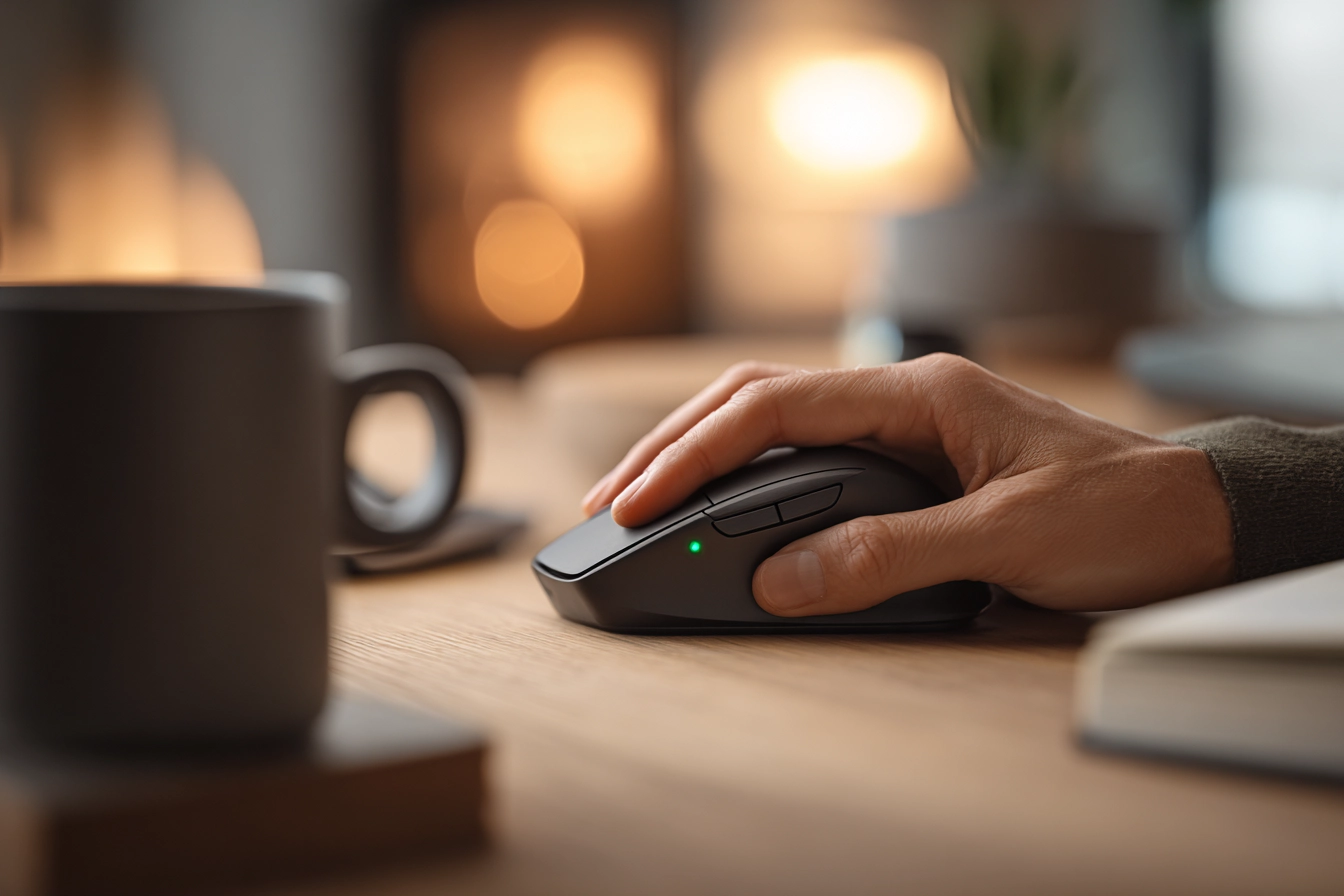
Сучасні бездротові технології кардинально змінюють підхід до організації робочого місця, звільняючи користувача від обмежень, які створюють кабелі. Перехід на таку периферію підвищує мобільність, дозволяючи керувати системою на відстані, що особливо зручно під час презентацій або відпочинку. Відсутність дротів робить стіл охайним, а рухи рукою — максимально вільними та природними. Процесналаштування таких пристроїв сьогодні став універсальним і зрозумілим для кожного. Це гарантує високий комфорт, недоступний для застарілих дротових моделей.
Як підключити мишу через USB-адаптер
Радіочастотне з’єднання через USB-адаптер є найбільш поширеним методом завдяки своїй надійності та простоті. Цей спосіб передбачає використання мініатюрного приймача, який часто називають донглом. Він працює на частоті 2,4 ГГц, забезпечуючи стабільний зв’язок без затримок, що критично для ігор та професійної роботи. Основною перевагою є повна автономність від налаштувань операційної системи, адже зв’язок встановлюється на апаратному рівні відразу після підключення модуля до порту. Така схема ідеально підходить для ПК, де важливий стабільний сигнал без жодних перешкод.
Алгоритм дій:
- Підготовка порту. Вставте USB-адаптер у вільний роз’єм версії 2.0 або 3.0 на вашому ПК.
- Живлення пристрою. Переведіть перемикач на нижній частині маніпулятора в положення On.
- Автоматичне налаштування. Дочекайтеся, поки система ідентифікує новий апаратний компонент.
- Перевірка зв’язку. Порухайте мишею, щоб переконатися у появі курсора на екрані монітора.
Для стабільної роботи важливо забезпечити пряму видимість між мишею та адаптером. Стандартна дистанція сигналу становить до 10 метрів, проте наявність перешкод може суттєво зменшувати цей радіус. Використовуйте адаптери від виробника.
Налаштування з’єднання через Bluetooth
Підключення через Bluetooth є оптимальним рішенням для власників ноутбуків та планшетів, оскільки дозволяє зберегти вільними USB-порти. Цей метод вимагає наявності відповідного вбудованого модуля у вашому комп’ютері. Сучасні протоколи гарантують низьке енергоспоживання та швидке відновлення зв’язку після сну. Це гарантує повну чистоту вашого робочого столу.
Послідовність кроків:
- Меню налаштувань. Відкрийте розділ системних параметрів Windows за допомогою кнопки Пуск.
- Додавання пристрою. Перейдіть у категорію Пристрої та оберіть пункт Bluetooth.
- Активація модуля. Переконайтеся, що перемикач бездротового зв’язку знаходиться у стані Увімкнено.
- Пошук обладнання. Натисніть на знак плюс для запуску сканування доступних у радіусі гаджетів.
- Завершення сполучення. Виберіть назву вашої моделі миші та підтвердіть створення пари.
Для успішного з’єднання важливо, щоб миша перебувала в режимі виявлення, що зазвичай супроводжується миготінням світлового індикатора. У списку доступних пристроїв на екрані ПК з’явиться назва моделі, після натискання на яку відбудеться автоматична інсталяція необхідних протоколів. Якщо система запитує пін-код, зазвичай це стандартна комбінація чотирьох нулів, хоча сучасні аксесуари підключаються без додаткових запитів. Після успішного створення пари статус пристрою зміниться на Підключено. Така інтеграція забезпечує миттєвий доступ до всіх функцій маніпулятора тут.
Типи акумуляторів та особливості живлення
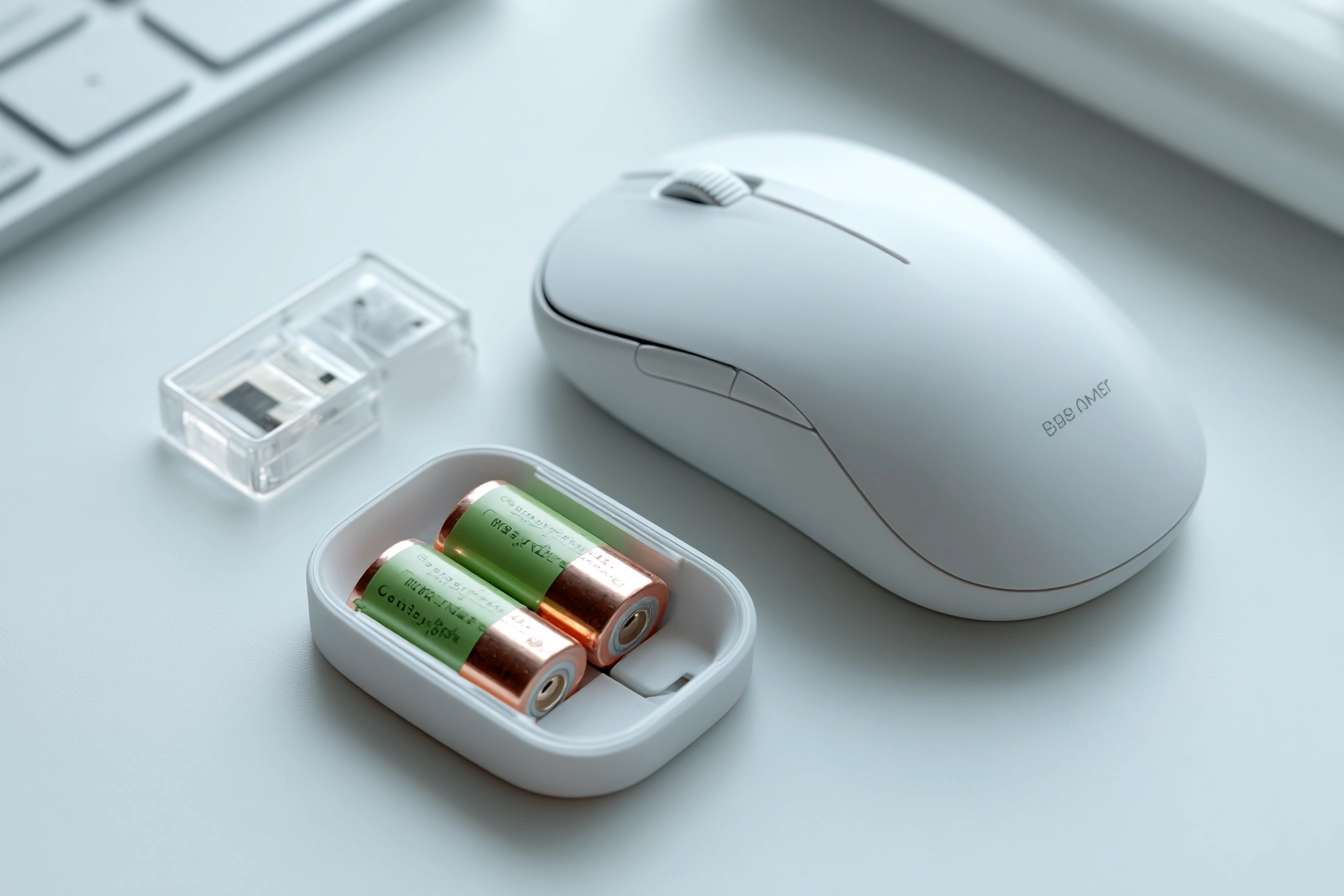
Безперебійне живлення є основою стабільної роботи бездротової миші, незалежно від обраного типу підключення до ПК завжди.
| Тип живлення | Спосіб зарядки та термін роботи |
| Батарейки AA/AAA | Заміна елементів; термін служби 3 — 12 місяців |
| Вбудований акумулятор | Кабель USB; термін служби 1 — 3 місяці |
Під час використання стандартних батарейок важливо дотримуватися полярності, зазначеної всередині відсіку. Неправильне встановлення не зашкодить пристрою, але він просто не ввімкнеться. Рекомендується використовувати лужні (Alkaline) елементи, оскільки вони мають низький рівень саморозряду та забезпечують стабільну напругу протягом усього терміну служби. Це гарантує тривалу експлуатацію.
Моделі з вбудованим літій-іонним елементом заряджаються через кабель. Більшість таких пристроїв дозволяють продовжувати роботу навіть під час відновлення енергії, перетворюючись на дротові. Це дуже практично.
Кнопки керування та режим сполучення
На корпусі будь-якої бездротової миші розташовані фізичні елементи, що відповідають за керування енергією та зв’язком. Основним є тумблер живлення On/Off, який дозволяє економити заряд під час тривалих перерв або транспортування гаджета. Крім нього, багато моделей оснащені спеціальною кнопкою для ініціації процесу сполучення. Натискання цієї кнопки активує режим пошуку, під час якого маніпулятор стає видимим для комп’ютера. Це критично при першому підключенні або при переході на інший пристрій у вашому домі. Світловий індикатор при цьому зазвичай починає часто блимати.
Кнопка Connect слугує для скидання поточного з’єднання та переведення пристрою в активний стан пошуку нових доступних сигналів від Bluetooth або радіомодулів.
Світлова індикація відіграє роль головного інформатора про стан девайса. Якщо світлодіод блимає синім або зеленим, це означає готовність до створення пари. Червоний колір найчастіше сигналізує про критично низький рівень заряду батареї, що вимагає її заміни. Це важливо знати кожному.
Стабільне світіння після блимання підтверджує успішну синхронізацію. Це сигнал того, що миша повністю готова до повноцінної роботи з вашою операційною системою.
Встановлення драйверів та розпізнавання пристрою
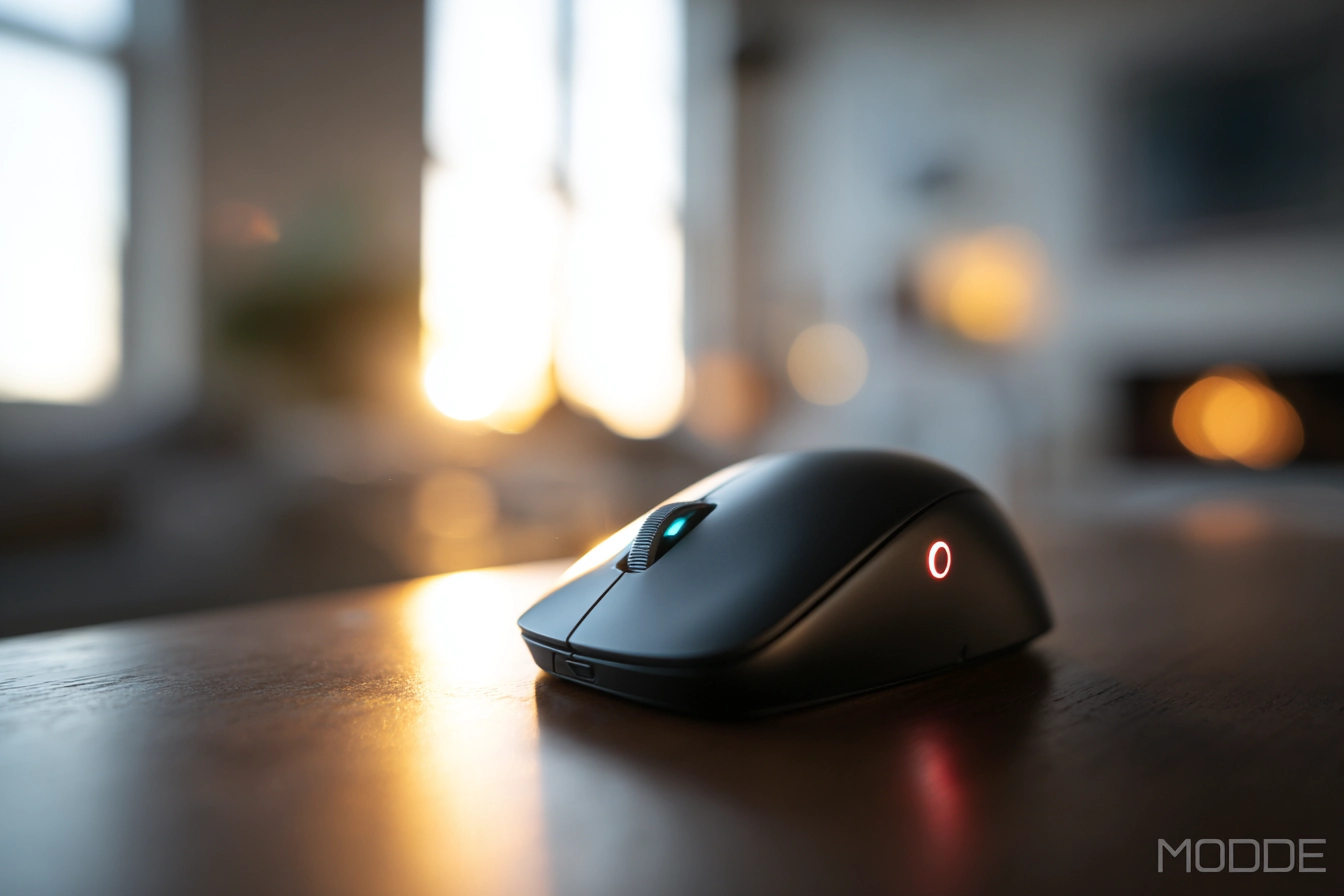
Сучасні операційні системи оснащені потужними інструментами для автоматичного розпізнавання периферії. Це робить процес підключення максимально простим для користувача, мінімізуючи необхідність ручного втручання. Це дуже зручно для всіх.
Технологія Plug & Play дозволяє почати роботу відразу після підключення адаптера або завершення Bluetooth-сполучення. Система самостійно завантажує базові драйвери з власної бібліотеки або через центр оновлень. Для перевірки коректності роботи можна зайти в Диспетчер пристроїв, де маніпулятор має відображатися без знаків оклику в розділі Миші та інші вказівні пристрої. Цей процес мінімізує помилки. Він є стандартним для Windows.
Основні етапи інсталяції:
- Інсталяція драйверів. Дочекайтеся завершення автоматичного фонового процесу встановлення програмного забезпечення.
- Перевірка в диспетчері. Переконайтеся, що назва вашої миші відображається у списку підключеного обладнання.
- Додаткове ПЗ. Завантажте фірмову утиліту з офіційного сайту виробника для доступу до розширених функцій.
Фірмові програми дозволяють налаштувати чутливість сенсора (DPI), що важливо для точності позиціонування курсора в іграх. Це дуже круто.
Специфічне програмне забезпечення також надає можливість перепризначити функції додаткових кнопок та здійснювати моніторинг рівня заряду в реальному часі. Це допомагає уникнути раптового вимкнення пристрою в найвідповідальніший момент. Такі утиліти часто містять інструкції з оновлення прошивки маніпулятора. Використовуйте ці додатки постійно.
Від чого залежить стабільність вашого бездротового зв’язку?
Успішна робота бездротової миші визначається сукупністю технічних факторів, починаючи від своєчасної заміни елементів живлення і закінчуючи правильним вибором порту для адаптера або налаштуванням Bluetooth-модуля. Кожен тип підключення має власні переваги, які проявляються в конкретних умовах експлуатації: радіочастотний метод гарантує швидкість реакції, тоді як Bluetooth звільняє від необхідності займати USB-роз’єм. Фінальний результат залежить від того, наскільки точно дотримано послідовності активації пристрою в системі.