
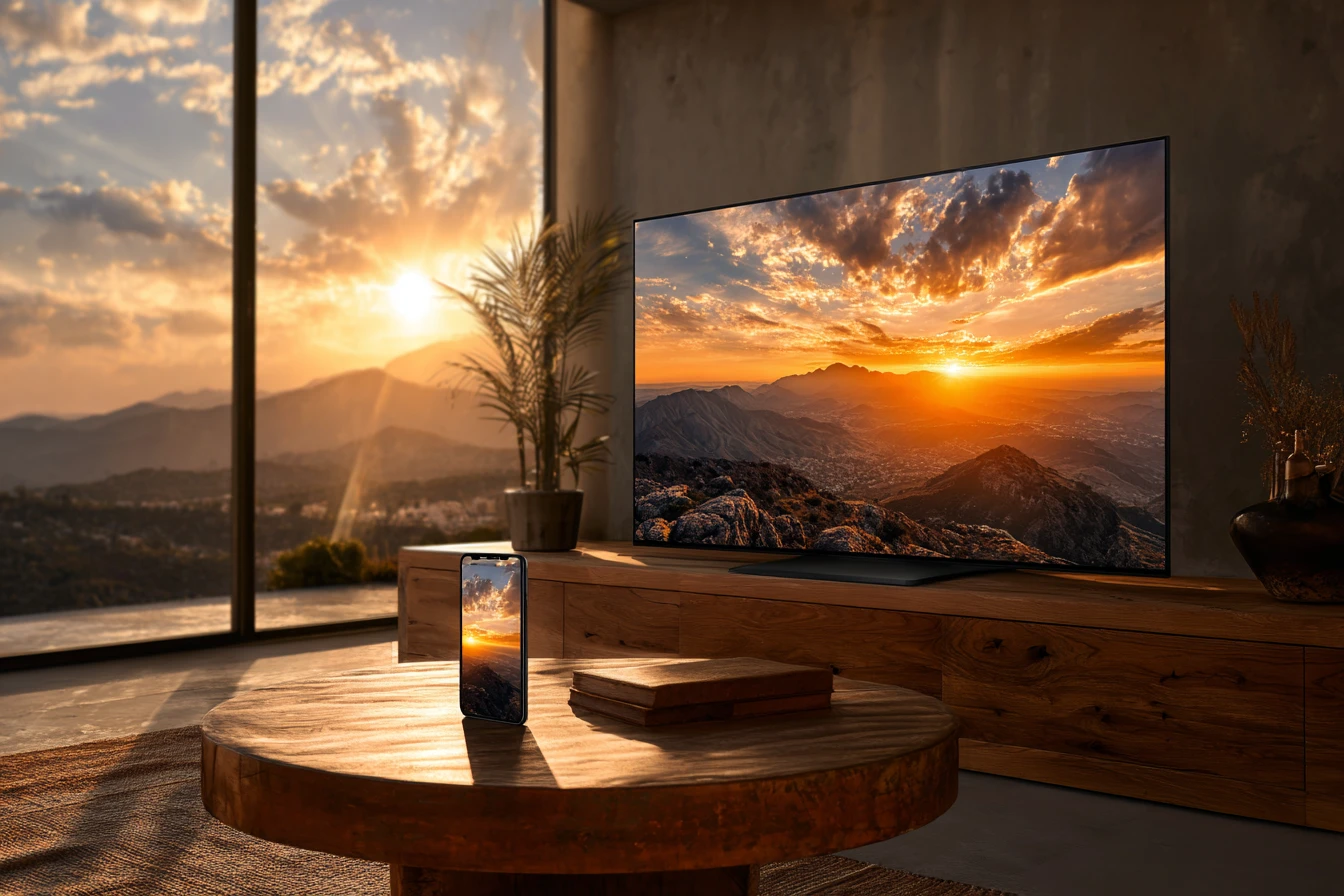
Об’єднання можливостей смартфона та телевізора відкриває нові горизонти для перегляду контенту, перетворюючи маленьку діагональ на повноцінний домашній кінотеатр. Синхронізація Samsung із великим екраном кардинально змінює сприйняття медіа: ваші фото, відео з відпустки та динамічні ігри набувають масштабу, роблячи взаємодію з гаджетами безшовною та природною. Сучасні технології дозволяють налагодити зв’язок за лічені секунди, незалежно від дротів чи моделі телевізора.
Бездротова трансляція екрана через інтерфейс Smart View
Функція Smart View є найпростішим інструментом для дзеркального відображення екрана Galaxy на телевізорі. Вона інтегрована безпосередньо в оболонку One UI, що позбавляє необхідності завантажувати сторонні додатки. Технологія працює за принципом дублювання, транслюючи все, що відбувається на смартфоні — від стрічки соцмереж до презентацій чи прямих ефірів прямо зараз.
Алгоритм активації функції:
- Шторка налаштувань. Проведіть пальцем зверху вниз по екрану смартфона, щоб відкрити панель швидких налаштувань.
- Пошук іконки. Знайдіть та натисніть на значок Smart View у списку доступних функцій (можливо, доведеться прокрутити вбік).
- Вибір пристрою. Оберіть модель вашого телевізора серед знайдених девайсів у списку, що з’явився на екрані.
- Підтвердження запиту. Натисніть «Почати зараз» на телефоні та, за потреби, підтвердіть доступ за допомогою пульта на самому телевізорі.
Важливо пам’ятати, що для успішної роботи обидва пристрої мають бути підключені до однієї Wi-Fi мережі (2.4 ГГц або 5 ГГц).
Після з’єднання ви можете гнучко налаштовувати параметри відображення. Якщо картинка на ТБ здається занадто вузькою, у спеціальному меню Smart View на смартфоні можна змінити співвідношення сторін екрана. Вибір опції «Full screen на ТБ» дозволяє миттєво усунути чорні смуги з боків, адаптуючи контент під формат 16:9. Це критично важливо для комфортного перегляду фільмів або стрімінгових сервісів, де важливо задіяти кожен дюйм панелі для максимального занурення в сюжет.
Інтеграція смартфона в екосистему через додаток SmartThings
Додаток SmartThings (доступний на smartthings.com) перетворює ваш смартфон на інтелектуальний центр керування всією технікою Samsung. Це набагато більше, ніж просто трансляція екрана; це глибока інтеграція в екосистему розумного дому. Після додавання телевізора до свого Samsung Account ви отримуєте повний контроль над його функціями, можливість змінювати налаштування звуку, перемикати канали та навіть використовувати телефон як повноцінний пульт.
| Функція | Опис можливостей |
|---|---|
| Mirroring | Повне дублювання дисплея смартфона на ТВ |
| TV Sound on Phone | Передача звуку з телевізора на навушники телефону |
| Remote Control | Віртуальний пульт із сенсорною панеллю та кнопками |
| App Casting | Запуск вибраних мультимедійних програм одним дотиком |
Завдяки використанню технології Bluetooth Low Energy (BLE), додаток автоматично виявляє нові пристрої поблизу та пропонує швидке налаштування без складних маніпуляцій.
Миттєве виведення зображення дотиком корпусу Tap View
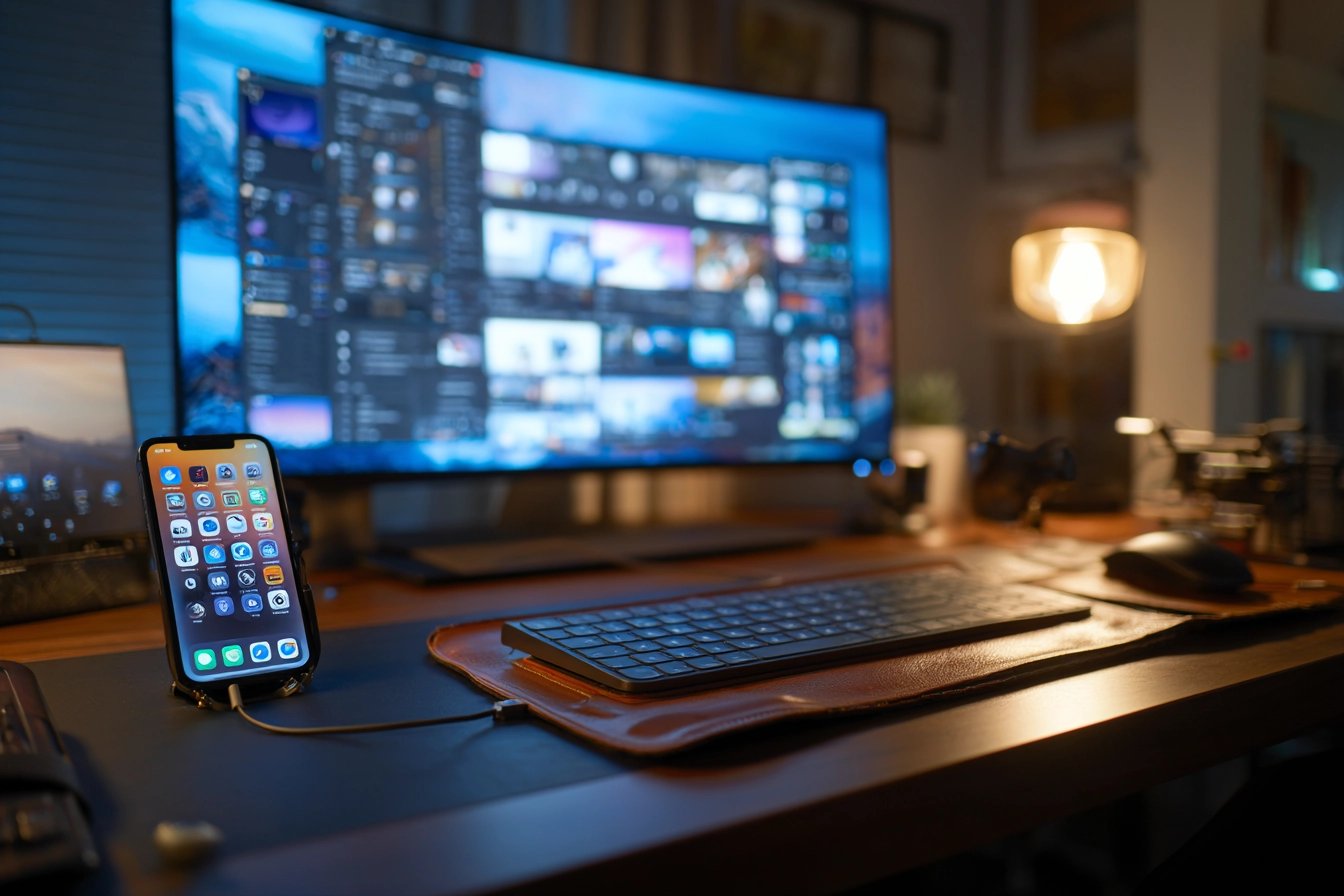
Технологія Tap View — це справжня магія NFC, яка дозволяє перенести контент на великий екран одним фізичним рухом. Щоб скористатися цим методом, необхідно спочатку активувати відповідну опцію в налаштуваннях SmartThings на смартфоні: зайдіть у «Меню», відкрийте «Налаштування» та увімкніть тумблер «Торкніться для перегляду». Після активації вам більше не доведеться шукати пристрої у списках, оскільки чіп NFC автоматично ініціює процес створення пари при зближенні корпусів смартфона та телевізора.
Торкатися потрібно саме рамки телевізора, а не самого екрана, щоб уникнути пошкоджень дорогої матриці.
Успішне з’єднання супроводжується легким вібровідгуком смартфона, після чого трансляція дубльованого контенту починається автоматично без додаткових кліків. Це ідеальний спосіб швидко показати друзям нове відео, не відволікаючись на навігацію в меню пристроїв.
Пряме з’єднання за допомогою HDMI-кабелів та режиму DeX
Дротове з’єднання залишається еталоном стабільності, особливо коли мова йде про повну відсутність затримок сигналу. Це критично для геймерів або професіоналів, які працюють із документами чи графікою. Використання фізичного кабелю гарантує, що сигнал не перерветься через перешкоди у Wi-Fi мережі, а якість зображення залишиться максимально чіткою. Такий метод дозволяє передавати сигнал у форматі високої чіткості без графічних артефактів та розривів кадрів у динамічних сценах.
Необхідні аксесуари для підключення:
- Стандартний HDMI-кабель. Використовується для передачі цифрового відео та аудіосигналу.
- Перехідник USB-C на HDMI. Потрібен для з’єднання кабелю з роз’ємом вашого смартфона Galaxy.
- DeX Cable. Спеціальний фірмовий кабель від Samsung для прямого підключення без зайвих перехідників.
Окремої уваги заслуговує функціонал Samsung DeX, який кардинально змінює досвід використання смартфона, перетворюючи телевізор на подобу робочого столу персонального комп’ютера.
У режимі DeX інтерфейс адаптується під керування мишею та клавіатурою: з’являються вікна, панель завдань та можливість багатозадачності. Це ідеальне рішення для роботи з документами в Office або редагування великих таблиць на широкій панелі. Окрім офісних завдань, DeX чудово підходить для важких ігор, де важливою є відсутність затримок та стабільна кадрова частота. Ви отримуєте повноцінну робочу станцію, що завжди лежить у вашій кишені, підключену до великого екрана з бездоганною картинкою.
Синхронізація мультимедійного контенту через сервіс AirPlay 2
Якщо ви користуєтеся iPhone, але маєте телевізор Samsung випуску після 2018 року, ви можете легко синхронізувати пристрої через вбудований протокол AirPlay 2. Ця технологія дозволяє власникам техніки Apple насолоджуватися перевагами екранів Samsung без покупки додаткових медіаплеєрів чи спеціальних адаптерів.
Кроки для налаштування зв’язку:
- Налаштування телевізора. Перейдіть у меню ТБ, оберіть «Загальні» та знайдіть пункт «Налаштування AirPlay».
- Активація AirPlay. Переконайтеся, що функцію увімкнено та виберіть тип запиту коду (щоразу або лише вперше).
- Пункт керування iPhone. Відкрийте шторку на смартфоні, натисніть «Повтор екрана» та оберіть свій Samsung TV.
Для першого підключення система безпеки обов’язково вимагатиме ввести спеціальний пароль, що з’явиться на великому екрані.
Наприклад, на панелі ТБ висвітиться чотиризначний код підтвердження, який потрібно продублювати в спливаючому вікні на iPhone.
Існує різниця між простою трансляцією медіафайлів та повним дублюванням системи. Якщо ви відкриваєте фото чи відео в галереї iOS, через значок AirPlay на ТБ передаватиметься лише цей конкретний файл у максимальній якості. Натомість функція Screen Mirroring у пункті керування відображає абсолютно все: інтерфейс системи, сповіщення та будь-які запущені додатки. Це дуже зручно для демонстрації презентацій або спільної навігації в соціальних мережах на великому екрані.
Автономна передача сигналу за стандартом Wi-Fi Direct
Технологія Wi-Fi Direct виступає надійною альтернативою в ситуаціях, коли немає доступу до інтернету або маршрутизатора. Вона дозволяє пристроям спілкуватися безпосередньо, створюючи персональний локальний міст передачі даних. Оскільки цей метод не потребує посередників у вигляді роутера, затримки мінімізуються, а швидкість передачі дозволяє без проблем транслювати медіаконтент у високій якості безпосередньо з пам’яті вашого смартфона на ТВ-панель.
Для налаштування перейдіть у розділ «Мережа» в системних параметрах телевізора та смартфона, активувавши пошук у меню Wi-Fi Direct. Це найкращий вихід при роботі з застарілими моделями роутерів або у поїздках.
Робота з даними через USB-інтерфейс та MHL-адаптери
Підключення через USB-порт перетворює ваш смартфон на звичайний зовнішній накопичувач для телевізора. У такому режимі ТБ отримує прямий доступ до файлової системи телефону, дозволяючи вбудованому медіаплеєру зчитувати збережені фото та відео. Це зручно для перегляду заздалегідь завантажених фільмів у місцях, де бездротова передача сигналу неможлива або працює нестабільно через завади.
Важливо розуміти, що звичайне USB-з’єднання не дозволяє дзеркально відображати інтерфейс системи без підтримки технології MHL.
Технологія Mobile High-Definition Link (MHL) — це просунутий стандарт, який вимагає спеціального кабелю з активним живленням для трансляції відеопотоку через порт зарядки.
| Тип файлу | Розширення | Підтримка ТБ |
|---|---|---|
| Відео | MP4, MKV, AVI | Так (більшість моделей) |
| Фото | JPG, PNG, HEIC | Так |
| Музика | MP3, AAC, FLAC | Так |
Використовуючи USB-підключення, ви обмежені можливостями вбудованого програмного забезпечення телевізора. Якщо стандартний плеєр ТВ не розпізнає кодеки вашого відеофайлу, він просто не запуститься. Тому для гарантованого результату фахівці радять використовувати HDMI-адаптери або бездротові методи на кшталт Smart View, де обробкою графіки займається потужний процесор смартфона. Пам’ятайте, що при USB-з’єднанні телефон може заряджатися, що вкрай корисно при тривалому перегляді серіалів.
Який спосіб синхронізації стане найзручнішим для вас?
Вибір конкретного інструменту — від швидкого Smart View до стабільного HDMI — залежить виключно від ваших пріоритетів щодо якості картинки та наявності допоміжного обладнання. Зважте, чи готові ви до певних дротових обмежень заради максимальної продуктивності в іграх та робочих додатках, чи все ж віддасте перевагу повній мобільності бездротових протоколів для легкого обміну медіа. Кожен із розглянутих варіантів забезпечує надійний міст між вашим смартфоном та великим екраном.