


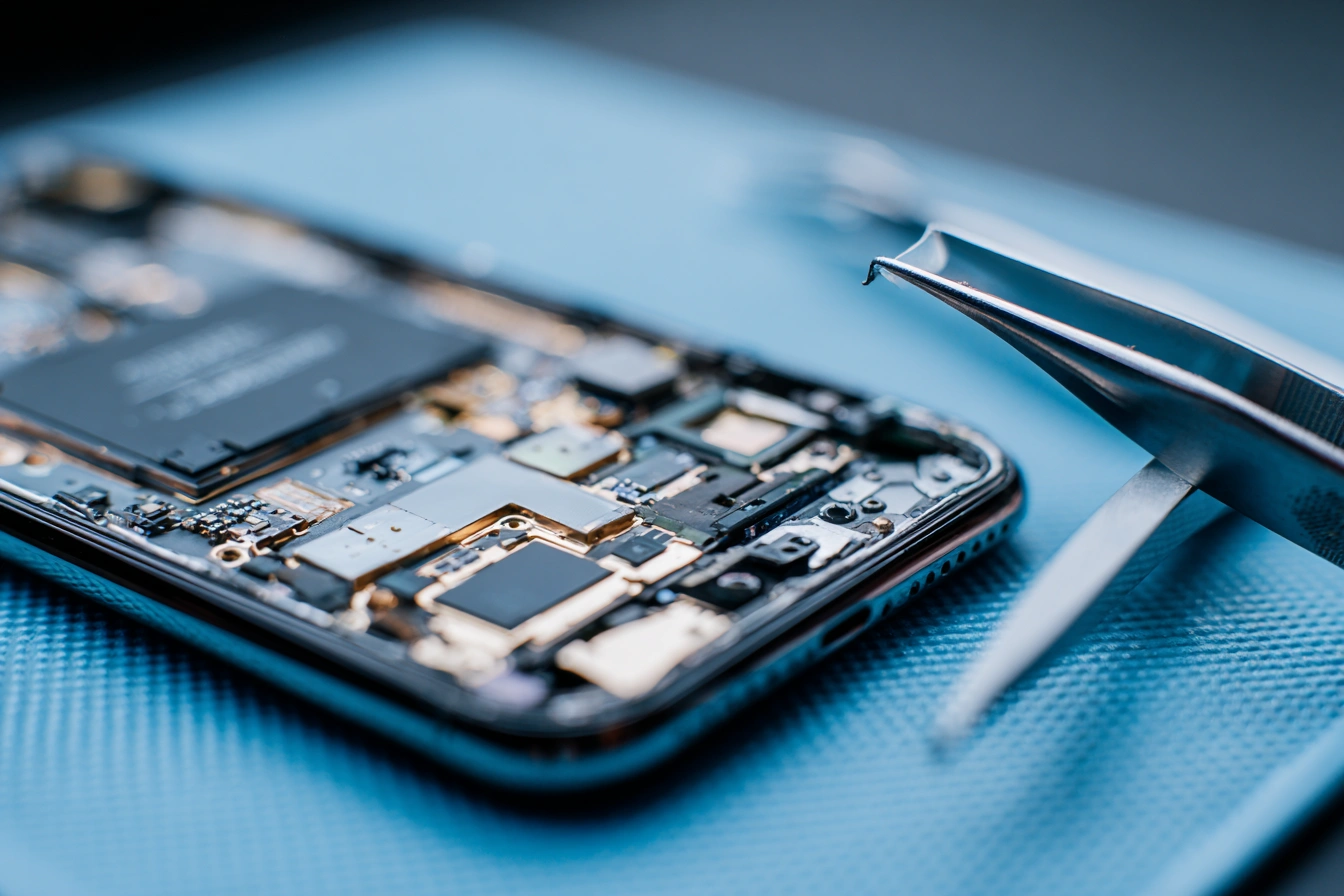
Перевірка автентичності дисплея є критично важливим етапом під час купівлі вживаного iPhone або після його повернення з сервісного центру. Використання неоригінальних копій несе значні ризики: від помітного погіршення якості передачі кольорів та кутів огляду до некоректної роботи сенсорного шару. Крім того, низькоякісні панелі часто споживають більше енергії, що призводить до швидкого зношування акумулятора та перегріву пристрою, суттєво знижуючи комфорт експлуатації.
Історія деталей і сервісу в налаштуваннях iOS
Компанія Apple впровадила інструменти самодіагностики, які дозволяють користувачам самостійно перевірити історію замін компонентів без звернення до фахівців сервісного центру.
| Модель iPhone | Повідомлення в налаштуваннях |
|---|---|
| iPhone 11 | Важливе повідомлення про дисплей |
| iPhone 12, 13, 14, 15, 16 | Справжня деталь Apple / Невідома деталь |
Щоб знайти ці дані, необхідно перейти в “Параметри” — “Загальні” — “Про пристрій”. Якщо екран замінювався, під серійним номером з’явиться розділ “Історія деталей і сервісу”. Для моделей від iPhone 11 і новіше (за умови встановлення iOS 15.2 та пізніших версій) система відобразить статус компонента. Якщо заміна була проведена офіційно з використанням оригінальних запчастин Apple, ви побачите напис “Справжня деталь Apple” (Genuine Apple Part).
Поява статусу “Невідома деталь” (Unknown Part) є серйозним сигналом для покупця. Таке повідомлення виникає у випадках, коли встановлено неоригінальну копію екрана або якщо дисплей було знято з іншого iPhone, але не проведено програмну прив’язку (калібрування) через офіційний софт Apple. Також цей статус з’являється, якщо деталь працює некоректно або її інсталяцію було виконано з порушенням технологічного процесу.
Технологія True Tone як індикатор заміни
Функція True Tone автоматично підлаштовує колірну температуру дисплея під навколишнє освітлення, роблячи зображення більш природним для очей, проте вона першою зникає при некваліфікованому ремонті.
Ознаки відсутності технології:
- Налаштування яскравості. Відсутність пункту True Tone у меню “Параметри” — “Екран та яскравість”.
- Пункт керування. При довгому натисканні на повзунок яскравості іконка True Tone не відображається або залишається сірою.
- Апаратна невідповідність. Функція не активна через відсутність датчика зовнішнього освітлення на новому модулі.
- Помилка прошивки. Спеціальний контролер екрана не було синхронізовано з материнською платою пристрою.
Слід пам’ятати, що наявність True Tone не є стовідсотковою гарантією оригінальності, оскільки майстри можуть перенести дані зі старого екрана на копію за допомогою програматора. Проте повна відсутність цієї функції на моделях від iPhone 8 і новіше майже завжди вказує на те, що екран мінявся на дешевий аналог або ремонт проводився в кустарних умовах без збереження заводських налаштувань.
Візуальні відмінності матриці та скла
Навіть без програмної діагностики досвідчене око може виявити підробку, оскільки сторонні виробники економлять на матеріалах і точності виготовлення панелей. Копії часто мають синюватий або жовтуватий відтінок, який неможливо виправити налаштуваннями, а на LCD-моделях (наприклад, iPhone 11 або XR) по краях екрана можна помітити нерівномірне підсвічування (“засвіти”). Також неоригінальні модулі нерідко мають помітно товщі рамки по периметру дисплея.
Важливо перевірити наявність якісного олеофобного покриття: на оригіналі крапля води зберігає форму і легко ковзає, не залишаючи слідів, тоді як на копіях вона розтікається.
Особливу увагу слід приділити перевірці OLED-матриць, які встановлюються на всі сучасні моделі iPhone. Завдяки фізичним властивостям пікселів, оригінальна панель Apple здатна відображати ідеально глибокий чорний колір, який зливається з рамками пристрою в темряві.
Порядок візуальної перевірки:
- Структура матриці. Вимкніть екран і подивіться на нього під прямими променями світла: оригінальний OLED має бути чорним, а не сірим.
- Перевірка під кутом. Нахиліть увімкнений смартфон — копії часто інвертують кольори або створюють ефект “бензинової плівки”.
- Якість підсвічування. На максимально чорному фоні в темній кімнаті екран не повинен випромінювати світло.
- Геометрія скла. Краї модуля мають ідеально повторювати вигини корпусу без сходинок чи гострих виступів.
Діагностика через стороннє програмне забезпечення
Якщо внутрішніх засобів iOS недостатньо, можна скористатися професійними утилітами для комп’ютера, які зчитують заводські ідентифікатори комплектуючих безпосередньо з пам’яті пристрою. Найбільш популярними інструментами є 3uTools (3u.com) та iMazing (imazing.com), які порівнюють поточні серійні номери деталей з тими, що були зафіксовані на заводі при збірці смартфона.
При підключенні пристрою до ПК ці програми формують детальний звіт про конфігурацію, де вказано стан кожного модуля: від камери до акумулятора та екрана.
Інтерпретація результатів звіту:
- Зелений колір. Усі серійні номери збігаються із заводськими, деталь вважається оригінальною.
- Червоний колір. Програма виявила невідповідність серійного номера, що свідчить про заміну компонента.
- Знак оклику. Означає, що інформацію з деталі неможливо зчитати, що характерно для дешевих копій без контролера.
- Нормальне значення. Напис “Normal” підтверджує, що серійний номер дисплея відповідає базі даних Apple.
Варто враховувати застереження: досвідчені фахівці в сервісах навчилися перезаписувати серійні номери (прошивати контролери), щоб сторонній софт бачив їх як “рідні”. Тому зелений статус у звіті 3uTools є хорошим показником, але не дає стовідсоткової гарантії автентичності без фізичного огляду.
Механічні ознаки втручання в корпус
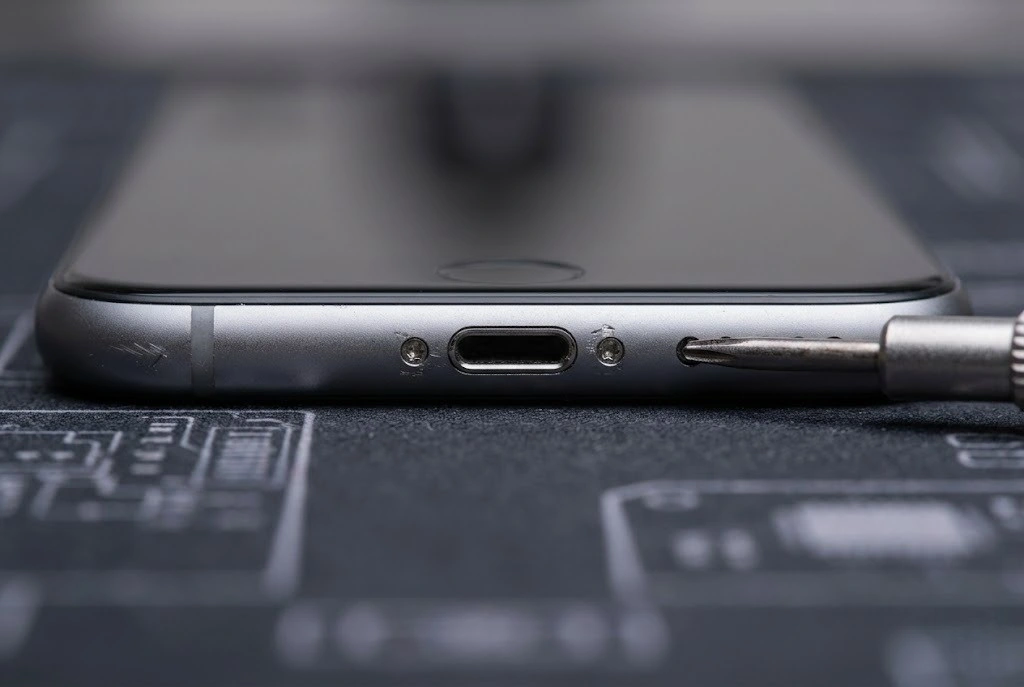
Будь-яка заміна екрана потребує розбору корпусу, що неминуче залишає мікроскопічні або явні сліди на кріпленнях та стиках елементів конструкції. Найперше, на що слід звернути увагу — це два п’ятигранні гвинти (Pentalobe) біля порту зарядки: якщо їхні грані злизані або мають подряпини всередині шліців, смартфон точно відкривали не на заводі.
| Параметр | Оригінальний дисплей | Копія / Неякісна заміна |
|---|---|---|
| Фіксація | Монолітна, без руху | Відчутний люфт при натисканні |
| Звуки | Тиша | Хрускіт або клацання |
| Стики | Ідеально рівні | Сліди клею або щілини |
Оригінальна проклейка Apple забезпечує герметичність і щільне прилягання модуля до рамки, тому дисплей не повинен прогинатися під пальцями. Якщо при натисканні на екран по центру або біля країв ви чуєте сторонні звуки або бачите “хвилі” на зображенні — це ознака відсутності заводського ущільнювача або встановлення тоншої за норму панелі. Також зверніть увагу на сіточку динаміка: вона має бути чистою та симетричною, без слідів пилу зсередини.
Робота сенсора та реакція на дотики
Якість тачскріну безпосередньо впливає на швидкість взаємодії з інтерфейсом, і саме тут найчастіше виявляються недоліки бюджетних ремонтних рішень.
Методика практичного тестування:
- Перевірка “мертвих зон”. Затисніть будь-яку іконку на робочому столі та плавно проведіть нею по всьому периметру екрана, включаючи кути та центр.
- Тест на швидкість. Відкрийте клавіатуру та спробуйте дуже швидко набрати довільний текст: копії часто не встигають за темпом друку.
- Робота Face ID. Перевірте швидкість розблокування обличчям — неоригінальні екрани можуть створювати перешкоди для датчиків TrueDepth.
- Мультитач. Спробуйте одночасно використовувати 3-5 пальців у графічному редакторі для перевірки розпізнавання декількох точок дотику.
Неоригінальні дисплейні модулі зазвичай мають низьку частоту опитування сенсора, що проявляється у формі мікрозатримок або “фантомних дотиків” (коли екран спрацьовує сам по собі). Це особливо помітно при прокручуванні довгих списків або в динамічних іграх, де чутливість тачскріну має бути максимальною для комфортного керування.
Чи варто покладатися лише на програмні методи?
Сучасна індустрія відновлення техніки Apple досягла такого рівня, що навіть професійні софтверні перевірки можна обійти за допомогою спеціального обладнання. Тому сукупність усіх ознак — від системних сповіщень в налаштуваннях iOS до дрібних механічних дефектів — є єдиним надійним способом верифікації пристрою. Лише поєднання прискіпливого візуального огляду, аналізу через десктопні утиліти та апаратної перевірки функцій (таких як True Tone та чутливість сенсора) дозволяє прийняти зважене рішення та уникнути купівлі дефектного iPhone.