

Сучасний ритм життя вимагає від користувача здатності швидко фіксувати візуальну інформацію. Скріншот стає незамінним інструментом для звітності в роботі, збереження навчальних матеріалів або пояснення технічних збоїв фахівцям підтримки. Це найнадійніший спосіб зафіксувати стан системи в конкретний момент часу без зайвих зусиль.
Швидкий знімок дозволяє миттєво зберегти дані, які неможливо скопіювати текстом, наприклад, кадри з відео, елементи інтерфейсу програм або складні інфографіки. Вивчення базових комбінацій клавіш значно економить час, перетворюючи складну на перший погляд процедуру на дію, що виконується за одну секунду, незалежно від типу вашого пристрою чи складності завдання.
Клавіша Print Screen та комбінації у Windows
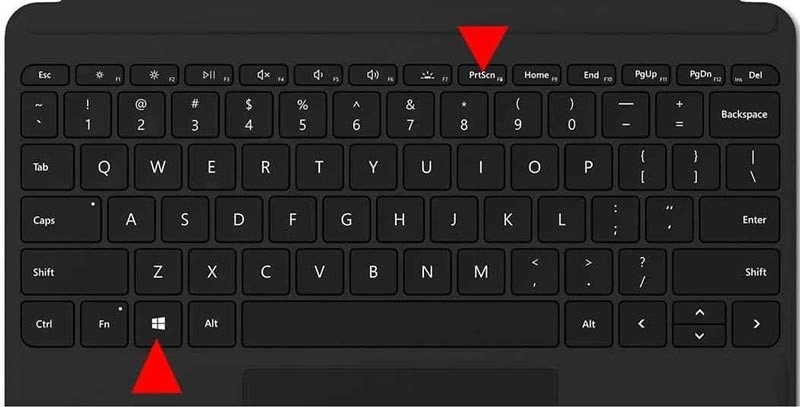
Клавіша PrtSc — це базовий інструмент Windows, який дозволяє миттєво захопити весь робочий стіл у буфер обміну для вставки.
| Комбінація клавіш | Область знімка | Місце збереження |
|---|---|---|
| PrtSc | Весь екран | Буфер обміну (потрібна вставка) |
| Alt + PrtSc | Активне вікно | Буфер обміну |
| Win + PrtSc | Весь екран | Папка «Знімки екрана» (файл .png) |
Стандартне натискання клавіші копіює зображення в пам’ять комп’ютера. Щоб побачити результат, потрібно відкрити будь-який редактор, наприклад Paint, і натиснути Ctrl + V. Це зручно, коли файл не потребує збереження на диску, а має бути одразу надісланий у чат.
Використання поєднання Win + PrtSc автоматизує процес: екран на мить згасає, а готове зображення автоматично з’являється у вашій папці із зображеннями. Це ідеально підходить для створення серії кадрів під час гри чи перегляду вебінару, коли немає часу на ручне збереження кожного окремого файлу через сторонні додатки.
На компактних ноутбуках клавіша PrtSc часто суміщена з іншими функціями, тому для її активації необхідно додатково затискати клавішу Fn, що є конструктивною особливістю багатьох сучасних клавіатур.
Засіб витягання та робота з фрагментами
Системна програма Snipping Tool, відома в українській локалізації як «Засіб витягання», пропонує гнучкі налаштування для створення вибіркових знімків.
Алгоритм активації панелі:
- Комбінація клавіш. Натисніть одночасно Win + Shift + S для виклику меню.
- Вибір режиму. Оберіть у верхній панелі тип захвату — прямокутник, довільна форма, вікно чи повний екран.
- Виділення області. Затисніть ліву кнопку миші та обведіть потрібний фрагмент на моніторі.
- Обробка результату. Натисніть на сповіщення, що з’явиться, щоб відкрити редактор для правок.
Універсальна панель Win + Shift + S є найбільш прогресивним методом у Windows 10 та 11. Вона дозволяє не захоплювати зайві деталі, як-от панель завдань чи особисті вкладки браузера, фокусуючись лише на важливому контенті. Після виділення фрагмента він автоматично потрапляє до буфера обміну, готовий до негайної відправки.
Інструментарій редактора дозволяє додавати примітки, малювати стрілки або виділяти текст кольоровим маркером безпосередньо після створення кадру. Це критично важливо для створення інструкцій, де потрібно акцентувати увагу на конкретній кнопці чи полі заповнення, не витрачаючи час на відкриття важких графічних пакетів.
Також програма підтримує функцію затримки знімка на 3, 5 або 10 секунд. Це дає змогу встигнути відкрити контекстне меню або навести курсор на елемент, який зникає при натисканні клавіш, забезпечуючи повний контроль над композицією майбутнього зображення перед його остаточною фіксацією у файлі.
Створення скріншотів на пристроях macOS
Операційна система від Apple має власну логіку керування знімками, де замість однієї клавіші використовуються поєднання з цифровим рядом.
Основні гарячі клавіші:
- Command + Shift + 3. Миттєво фотографує весь простір вашого монітора.
- Command + Shift + 4. Перетворює курсор на перехрестя для вибору певної ділянки.
- Пробіл після Command + Shift + 4. Дозволяє зробити чистий знімок конкретного вікна з тінню.
- Command + Control + Shift + 4. Зберігає фрагмент у буфер обміну, а не у файл.
За замовчуванням усі створені файли зберігаються на Робочому столі у форматі .png із назвою, що містить дату та час зйомки. Це дозволяє легко орієнтуватися у великій кількості кадрів. Якщо ви хочете змінити місце збереження, це можна зробити через параметри в загальному меню керування скріншотами.
Панель керування знімками та записом відео екрана викликається через Command + Shift + 5, де можна вибрати не лише область захвату, а й таймер або місце експорту.
Система macOS також пропонує зручне прев’ю: після знімка в правому нижньому куті з’являється мініатюра. Натиснувши на неї, можна швидко обрізати картинку, додати підпис або скористатися функцією «Живий текст» для копіювання букв прямо із зображення.
Програмне забезпечення від сторонніх розробників
Для користувачів, яким недостатньо стандартних функцій, існують спеціалізовані утиліти з розширеним набором інструментів для редагування та обміну.
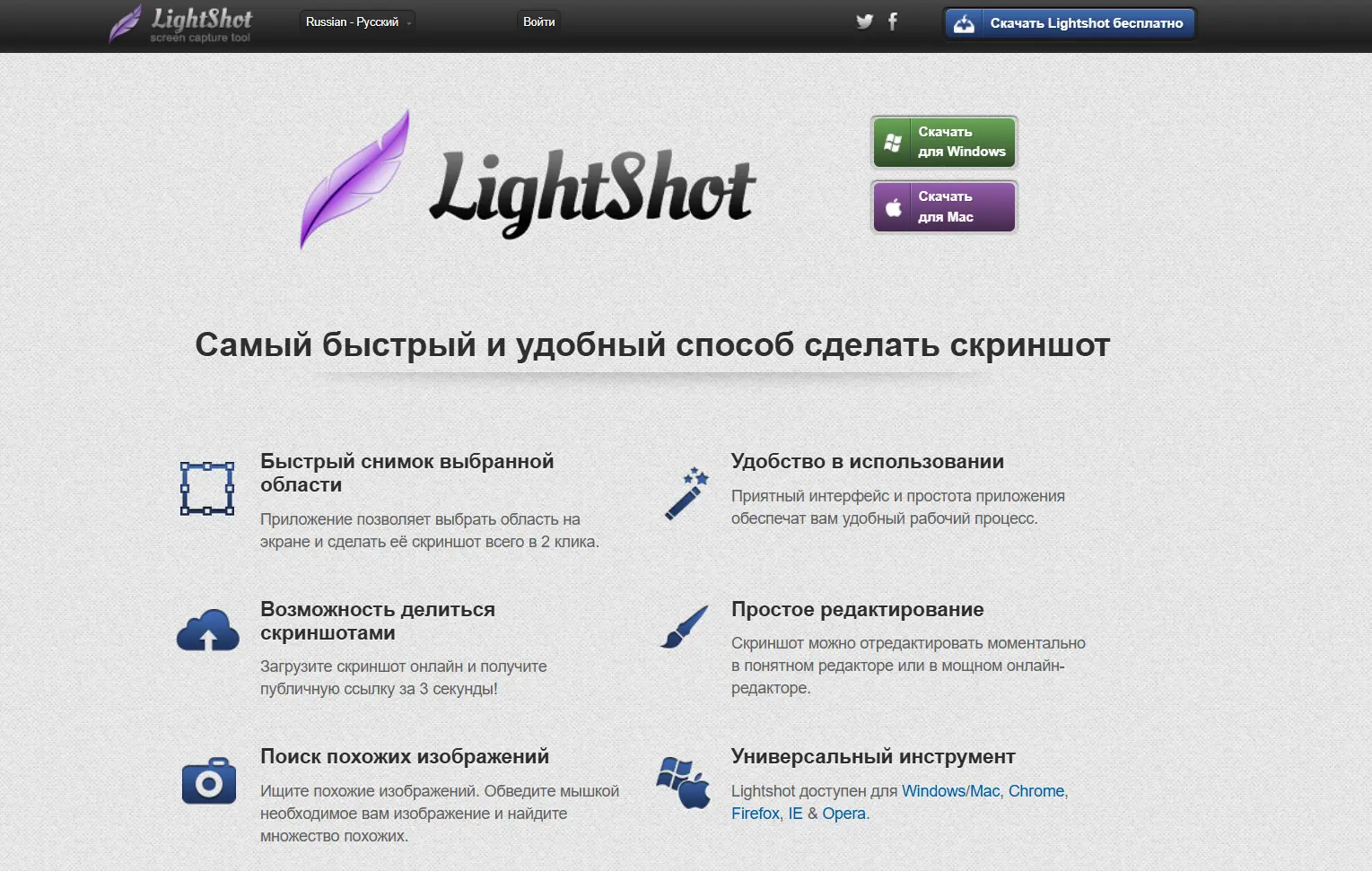
Такі програми як Lightshot (app.prntscr.com) або Monosnap (monosnap.com) дозволяють не просто робити знімки, а й миттєво ділитися ними через хмару, що значно спрощує комунікацію в командних чатах.
Головна перевага стороннього софту полягає в швидкості. Наприклад, після виділення області в Lightshot з’являється панель, де можна відразу накласти стрілки або текст. Це позбавляє необхідності зберігати файл, відкривати його в редакторі, правити, знову зберігати і лише потім надсилати — увесь цикл скорочується до кількох кліків.
Додаткові можливості професійних утиліт:
- Хмарне сховище. Автоматичне створення короткого посилання для швидкої пересилки.
- Графічні примітиви. Швидке малювання ліній, прямокутників та анотацій.
- Розмиття. Інструмент для приховування конфіденційних даних, паролів чи облич.
- Пошук за картинкою. Функція пошуку схожих об’єктів у Google безпосередньо з виділеної області.
Програма PicPick (picpick.app) пропонує ще більше — вбудований професійний редактор, лінійку для вимірювання пікселів на екрані та навіть палітру кольорів. Це робить такі інструменти незамінними для вебдизайнерів, верстальників та тестувальників ПЗ, яким потрібна висока точність.
Більшість цих програм є безкоштовними для особистого використання та працюють у фоновому режимі, замінюючи стандартну реакцію клавіші PrtSc на власний, більш функціональний інтерфейс, що робить робочий процес значно продуктивнішим та організованішим.
Скріншоти на мобільних пристроях і планшетах
Хоча основна робота часто ведеться за комп’ютером, фіксація екрана мобільних гаджетів є не менш важливою частиною повсякденної цифрової взаємодії. На сучасних смартфонах цей процес максимально спрощений і базується на фізичних кнопках або інтуїтивних жестах, які можна налаштувати в меню спеціальних можливостей вашого пристрою.
| Бренд / Система | Класичний метод | Альтернативний спосіб |
|---|---|---|
| Apple iPhone / iPad | Кнопка живлення + Збільшення гучності | Подвійний дотик до задньої панелі |
| Samsung Galaxy | Живлення + Зменшення гучності | Проведення ребром долоні по екрану |
| Google Pixel (Android) | Живлення + Зменшення гучності | Меню нещодавніх програм |
Важливо пам’ятати, що на Android-пристроях комбінацію кнопок потрібно затискати на частку секунди одночасно, інакше ви ризикуєте просто заблокувати гаджет або змінити рівень гучності.
Однією з найкорисніших функцій на смартфонах є створення довгих скріншотів (з прокруткою). Після створення звичайного знімка з’являється кнопка зі стрілками вниз — натиснувши її, ви можете захопити всю довжину вебсторінки або листування в месенджері, що дозволяє отримати один цілісний файл замість десятка дрібних зображень.
Робота зі знімками у браузерах та вебінтерфейсах
Вебпереглядачі останнім часом інтегрують власні рішення для захоплення сторінок, що працюють незалежно від операційної системи комп’ютера.
Як скористатися вбудованим інструментом:
- Відкрийте меню. Натисніть праву кнопку миші на вільному місці сторінки.
- Знайдіть опцію. Оберіть пункт «Зробити знімок екрана» (у Firefox) або «Вебзахоплення» (у Microsoft Edge).
- Визначте зону. Виберіть режим «Зберегти всю сторінку» або «Вибрати область».
- Збережіть файл. Підтвердьте дію для завантаження картинки в папку «Завантаження».
Такі інструменти ідеально підходять для фіксації довгих статей або лендінгів, оскільки вони автоматично прокручують сайт і склеюють кадри. Це набагато зручніше, ніж намагатися зробити кілька знімків вручну і потім з’єднувати їх у графічних редакторах, втрачаючи при цьому якість або правильність відображення верстки.
Існують також розширення для Chrome, наприклад GoFullPage, що дозволяють зберігати сторінки у форматі PDF або високій роздільній здатності, ігноруючи при цьому випадаючі елементи інтерфейсу браузера.
Який метод захоплення зображення обрати саме вам?
Вибір інструмента залежить від кінцевої мети: для миттєвої вставки в месенджер достатньо гарячих клавіш, для професійних інструкцій краще використовувати софт із редактором, а для роботи в мережі підійдуть браузерні рішення. Універсального способу не існує, оскільки кожен операційний стіл чи гаджет пропонує свій набір зручностей для швидкої фіксації візуального контенту.