




IP-адреса — це унікальна цифрова комбінація, яка ідентифікує ваш комп’ютер, смартфон або сервер у глобальній чи локальній мережі. Без цього маркера обмін пакетами даних стає неможливим, оскільки протоколи передачі інформації не зможуть визначити відправника та отримувача. Для пересічного користувача розуміння того, як працює ідентифікація, є критичним при налаштуванні мережевого обладнання, організації віддаленого робочого столу або забезпеченні кібербезпеки. Важливо розрізняти внутрішню адресу пристрою та зовнішній вузол виходу в інтернет, щоб правильно конфігурувати порти та захистити приватні дані від несанкціонованого доступу ззовні.
Кожен пристрій у вашій оселі має власну ідентифікацію, але для зовнішнього світу він залишається частиною загальної точки доступу, створеної провайдером.
| Тип адреси | Сфера видимості | Спосіб призначення |
| Зовнішня (WAN) | Глобальна мережа інтернет | Видається інтернет-провайдером (ISP) |
| Внутрішня (LAN) | Локальна домашня або офісна мережа | Призначається роутером (DHCP-сервером) |
Публічна IP-адреса (WAN) слугує своєрідною поштовою адресою вашої будівлі в мережі. Вона одна для всіх гаджетів, що підключені через один маршрутизатор. Провайдери можуть надавати динамічну адресу, яка змінюється після перезавантаження обладнання, або статичну, що закріплюється за абонентом на постійній основі. Публічний ідентифікатор необхідний для того, щоб веб-сайти та сервіси знали, куди саме відправляти відповідь на ваш запит у браузері.
Локальна IP-адреса (LAN) використовується лише всередині вашої Wi-Fi або Ethernet мережі. Роутер створює внутрішній простір, де кожен смартфон, ПК чи принтер отримує свій унікальний номер (зазвичай у форматі 192.168.x.x). Це дозволяє пристроям «спілкуватися» між собою: наприклад, відправляти файли з ноутбука на телевізор. Ззовні ці внутрішні номери не видно, що забезпечує базовий рівень захисту від прямих атак на конкретний гаджет.
Визначити свою зовнішню адресу найпростіше через спеціалізовані вебресурси, які автоматично зчитують дані вашого з’єднання під час візиту.
Популярні сервіси для перевірки:
- 2ip.ua. Відображає поточну адресу, швидкість з’єднання та перевіряє наявність IP у чорних списках.
- Whoer.net. Аналізує рівень анонімності, показує часовий пояс та витоки даних через WebRTC.
- Vpnmentor.com. Надає інструменти для перевірки прихованих параметрів мережі та локальних IP.
- Iplocation.net. Допомагає визначити географічне розташування сервера провайдера.
- Myip.com. Мінімалістичний сервіс, що миттєво виводить цифровий код без зайвих налаштувань.
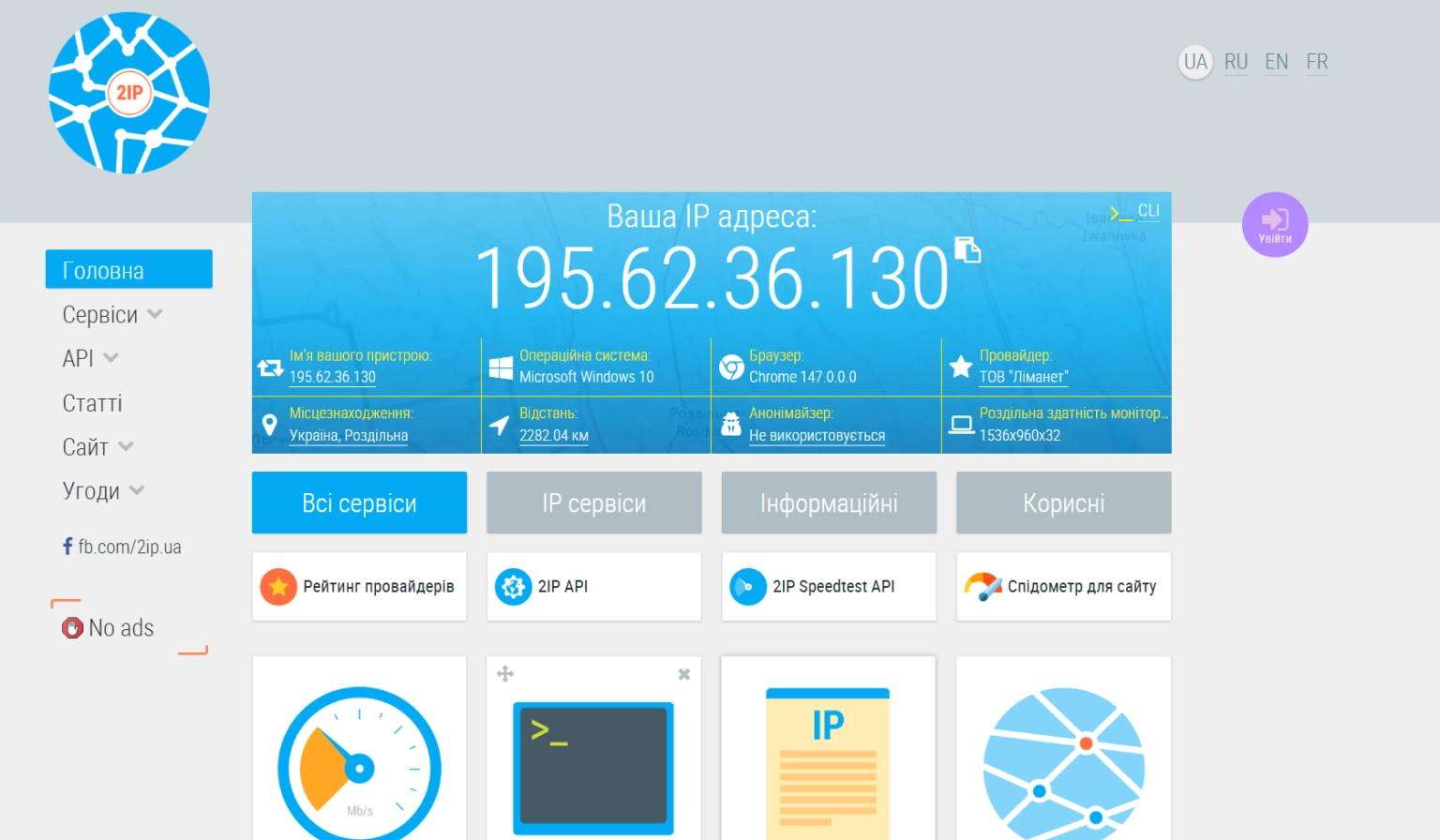
Більшість таких сайтів не лише показують цифри, а й надають додаткову технічну інформацію. Ви зможете побачити назву свого інтернет-провайдера, операційну систему, версію браузера та приблизне місце розташування (місто). Це корисно для перевірки працездатності проксі-серверів або коректності налаштування захищених тунелів, коли потрібно переконатися, що ваш реальний ідентифікатор приховано від цільових ресурсів.
Пам’ятайте, що при використанні VPN, анонімайзерів або проксі-серверів онлайн-інструменти будуть відображати IP-адресу саме того віддаленого сервера, через який проходить ваш трафік, а не вашу реальну фізичну адресу.
Це дозволяє обходити регіональні обмеження та зберігати конфіденційність під час серфінгу. Однак варто враховувати, що системні налаштування самого комп’ютера при цьому не змінюються, і внутрішній ідентифікатор залишається незмінним. Перевірка через вебресурси є найшвидшим методом діагностики для звичайних користувачів, яким не потрібні глибокі мережеві налаштування.
Для пошуку внутрішнього номера в ОС Windows можна скористатися графічним інтерфейсом, що є найбільш наочним способом для початківців.
Порядок дій через меню параметрів:
- Відкрийте «Параметри» через меню «Пуск» або натисніть клавіші Win + I.
- Перейдіть до розділу «Мережа та Інтернет» у лівій або центральній частині вікна.
- Виберіть пункт «Властивості» (або «Статус») активного підключення Wi-Fi чи Ethernet.
- Прокрутіть сторінку вниз до блоку характеристик, де вказано значення навпроти IPv4.
Якщо вам потрібна детальна інформація про всі мережеві адаптери одночасно, краще скористатися командним рядком, який працює у всіх версіях системи.
Використання консолі дозволяє уникнути блукання по меню. Натисніть Win + R, введіть cmd та натисніть Enter. У вікні, що відкрилося, наберіть команду ipconfig і знову натисніть Enter. Система миттєво виведе список усіх активних і віртуальних з’єднань. Шукайте рядок «IPv4-адреса» у блоці, що відповідає вашому поточному способу зв’язку (бездротовий або дротовий адаптер).
| Параметр системи | Значення для користувача |
| IPv4-адреса | Ваш унікальний внутрішній номер у локальній мережі |
| Основний шлюз | Адреса роутера, через який іде вихід в інтернет |
В операційній системі від Apple процедура пошуку мережевих параметрів є максимально спрощеною та інтегрованою в загальне меню керування пристроєм.
У розділі «Мережа» системних налаштувань macOS поточна IP-адреса відображається одразу під статусом «Підключено» для активного інтерфейсу.
Щоб побачити ці дані, натисніть на логотип Apple у верхньому лівому куті екрана та оберіть «Системні параметри». У бічній панелі знайдіть пункт «Мережа» та клікніть на тип з’єднання, яке ви використовуєте (наприклад, Wi-Fi). Праворуч ви побачите назву мережі та кнопку «Докладно» або ж одразу цифрову адресу. Тут також можна перевірити параметри DNS та маску підмережі, що важливо для ручного налаштування професійного обладнання.
Альтернативні методи для macOS:
- Термінал. Введіть команду ifconfig для отримання повного технічного звіту про всі мережеві інтерфейси.
- Рядок меню. Затисніть клавішу Option (Alt) і натисніть на іконку Wi-Fi у верхній панелі для швидкого перегляду IP.
- Інформація про систему. Знайдіть розділ «Мережа» у звіті про систему для перегляду історії та конфігурацій.
На мобільних платформах алгоритм пошуку дещо відрізняється залежно від версії оболонки та виробника смартфона, проте загальний принцип залишається однаковим.
Інструкція для пошуку IP на смартфоні:
- Зайдіть у «Налаштування» вашого гаджета на базі Android або iOS.
- Перейдіть до розділу «Wi-Fi» (на Android може називатися «Мережа та інтернет»).
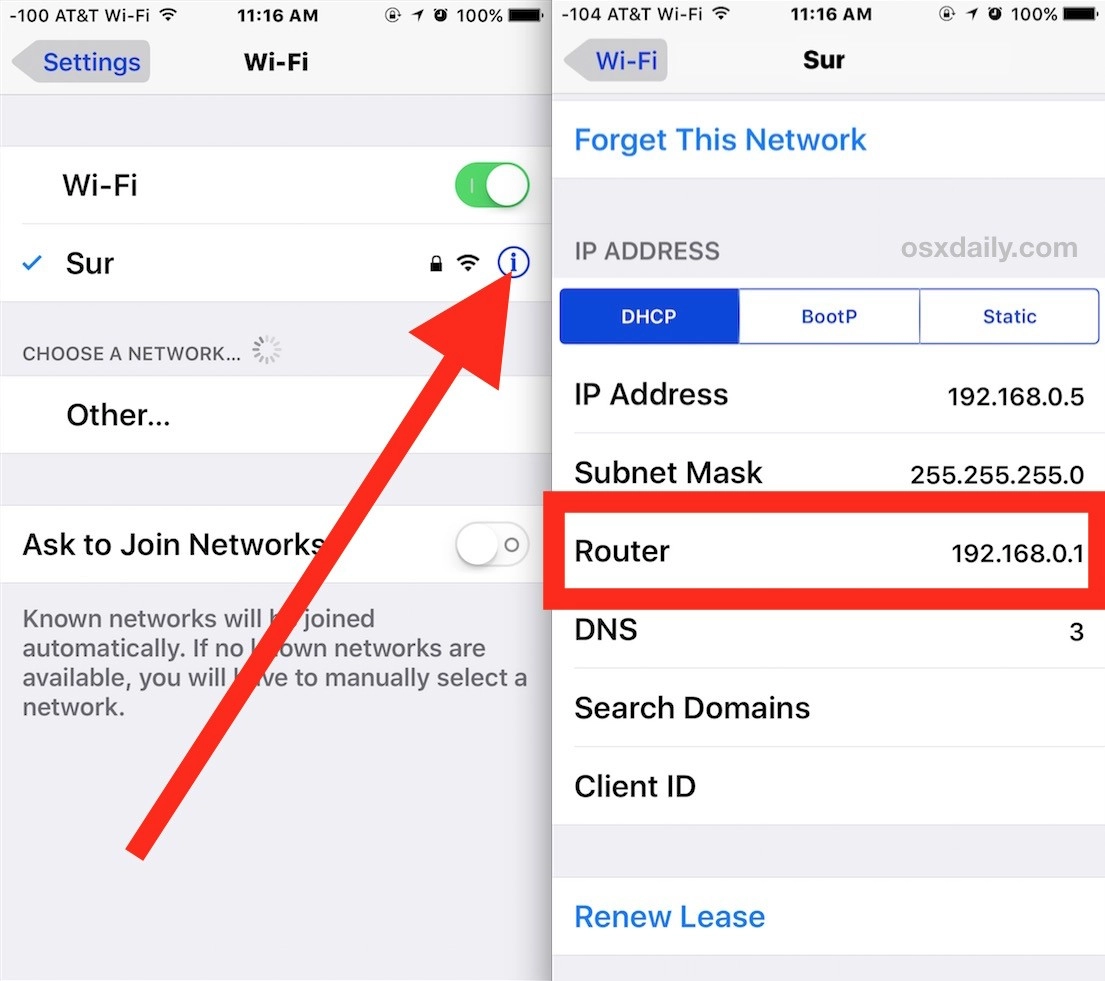
- Натисніть на назву активної мережі або на значок «i» (інформація) поруч із нею.
- На iPhone прокрутіть вниз до розділу «IP-адреса IPv4».
- На Android шукайте пункт «Додатково» або «Мережевий вузол» у властивостях підключення.
- На деяких моделях Android IP знаходиться в меню «Про телефон» — «Статус» — «IP-адреса».
Важливо розуміти, що локальний IP смартфона зазвичай призначається динамічно. Це означає, що при кожному новому підключенні до домашнього роутера або при переході з однієї кімнати в іншу (якщо у вас розгалужена Mesh-система), адреса може змінюватися. Якщо ви використовуєте телефон як сервер або для керування розумним будинком, варто зайти в налаштування роутера та забронювати за пристроєм статичний IP.
Окремої уваги заслуговує підключення через мобільні дані (4G/5G). У цьому випадку ваш смартфон отримує адресу безпосередньо від оператора зв’язку, і вона майже завжди є зовнішньою, але часто знаходиться за NAT провайдера.
У системних налаштуваннях мобільних пристроїв також можна знайти адресу шлюзу. Це і є внутрішня адреса вашого роутера. Знання цього параметра необхідне для того, щоб відкрити панель керування маршрутизатором через браузер і змінити пароль Wi-Fi або налаштувати батьківський контроль. Більшість виробників використовують стандартні заводські значення, які не змінюються, доки користувач не зробить це вручну.
Адреса роутера, також відома як основний шлюз, є точкою входу для будь-яких маніпуляцій із домашньою мережею та безпекою з’єднання.
| Бренд роутера | Стандартна IP-адреса | Логін/Пароль за замовчуванням |
| TP-Link | 192.168.0.1 або 192.168.1.1 | admin / admin |
| Asus | 192.168.1.1 | admin / admin |
| Keenetic / MikroTik | 192.168.1.1 / 192.168.88.1 | admin / (порожньо) |
Найпростіший спосіб знайти точну адресу шлюзу — подивитися на наклейку на нижній або задній частині самого пристрою. Там зазвичай вказано не лише IP, а й вебадресу (наприклад, tplinkwifi.net) та заводські дані для входу. Якщо наклейка пошкоджена, скористайтеся методом через командний рядок у Windows (команда ipconfig), де в рядку «Основний шлюз» буде вказано потрібну комбінацію цифр для доступу до адмінпанелі.
Методи уточнення адреси шлюзу:
- Властивості підключення. У параметрах мережі на будь-якій ОС шукайте пункт «Router» або «Gateway».
- Системна утиліта роутера. Мобільні додатки від виробників (Tether, Deco) автоматично знаходять свій пристрій.
- Скидання налаштувань. Після натискання кнопки Reset роутер повертається до стандартної адреси 192.168.1.1 або 0.1.
- Аналіз через браузер. Спробуйте ввести стандартні адреси послідовно в адресному рядку.
Після того, як ви дізналися адресу, просто введіть її в браузері як звичайний сайт. Якщо сторінка не завантажується, перевірте, чи підключені ви саме до цієї мережі через кабель або Wi-Fi.
Для адміністрування складних мереж із великою кількістю обладнання зручніше використовувати спеціалізовані програмні інструменти, ніж перевіряти кожен гаджет окремо.
Використання мережевих сканерів дозволяє миттєво отримати повну карту підключень, включаючи IP, MAC-адреси та назви всіх активних клієнтів у вашому домі.
Програма Advanced IP Scanner (advanced-ip-scanner.com) є одним із найпопулярніших рішень для Windows. Вона не потребує інсталяції та дозволяє сканувати заданий діапазон адрес за кілька секунд. Ви побачите не тільки комп’ютери, а й IP-камери, розумні лампи, кондиціонери та інші пристрої інтернету речей (IoT), що підключені до вашого Wi-Fi. Це незамінний засіб для виявлення «непроханих гостей» або діагностики конфліктів адрес.
Функціональні можливості софту для сканування:
- Віддалене керування. Можливість вимикати або перезавантажувати ПК через мережу за допомогою протоколів RDP або Radmin.
- Виявлення спільних папок. Пошук ресурсів (FTP, HTTP), до яких відкрито загальний доступ усередині мережі.
- Експорт даних. Збереження списку знайдених пристроїв у форматі CSV або HTML для подальшого аналізу.
- Перевірка виробника. Ідентифікація гаджета за його мережевим адаптером для легкого розпізнавання техніки.
- Моніторинг доступності. Перевірка статусу пристрою (онлайн/офлайн) у реальному часі.
Для мобільних пристроїв існують аналогічні рішення, наприклад, застосунок Fing, який доступний у Google Play та App Store. Він дозволяє проводити діагностику мережі безпосередньо зі смартфона. Такі інструменти корисні не лише системним адміністраторам, а й звичайним користувачам для контролю безпеки власного цифрового простору.
Якщо ваша мета — просто перевірити, чи працює ваш VPN або як вас бачать сайти, використовуйте онлайн-сервіси. Для налаштування ж домашнього принтера, камери спостереження чи ігрового сервера обов’язково потрібно знати внутрішню адресу через системні команди.
Вибір конкретного методу ідентифікації напряму залежить від вашої поточної мети: швидкої перевірки анонімності чи глибокого налаштування локальної взаємодії між пристроями. Для більшості повсякденних завдань, як-от перевірка геопозиції чи доступності певного ресурсу, достатньо скористатися онлайн-сервісами. Однак при виникненні мережевих збоїв, необхідності відкрити порти для онлайн-ігор або приєднати новий гаджет до системи розумного будинку, навички роботи з системними командами ipconfig або ifconfig стають незамінними для точної діагностики.