




Важливо розуміти принципову різницю між видаленням програми-клієнта з вашого пристрою та повною ліквідацією облікового запису в системі. Деінсталяція месенджера лише прибирає інтерфейс для доступу до чатів, тоді як ваш профіль, контакти та історія листування залишаються на серверах компанії. Регулярна цифрова гігієна та очищення системи від залишкових файлів критично важливі для звільнення дискового простору, адже Telegram накопичує гігабайти медіакешу. Просте переміщення іконки у кошик не зупиняє роботу профілю та не видаляє дані, що зберігаються локально в прихованих системних папках.
Деінсталяція Telegram у середовищі Windows 11 та 10
Найбільш надійним способом видалення месенджера в сучасних версіях Windows є використання вбудованого інструментарію керування програмами. Це забезпечує коректне завершення всіх процесів та запуск офіційного деінсталятора, який входить до складу програмного пакета Telegram Desktop. Системні налаштування дозволяють швидко знайти додаток у загальному списку та ініціювати його безпечне видалення без ризику пошкодження інших компонентів операційної системи.
- Відкриття параметрів. Натисніть комбінацію клавіш Win + I або перейдіть у меню «Пуск» та виберіть піктограму шестерні.
- Пошук списку програм. Перейдіть у розділ «Програми», після чого відкрийте підрозділ «Інстальовані програми» (або «Програми та можливості»).
- Вибір додатка. Знайдіть у переліку Telegram Desktop, скориставшись рядком пошуку або прокручуванням списку.
- Запуск видалення. Натисніть на три крапки праворуч від назви програми та виберіть опцію «Видалити», підтвердивши дію у вікні, що з’явиться.
- Робота з деінсталятором. Дотримуйтесь інструкцій у вікні майстра видалення Telegram, щоб завершити процес очищення.
Для користувачів, які звикли до класичного інтерфейсу або використовують застарілі збірки системи, залишається актуальним шлях через «Панель керування». Вам необхідно відкрити розділ «Програми та засоби», знайти месенджер у таблиці та натиснути кнопку видалення на верхній панелі. Цей метод ідентичний за своєю ефективністю, оскільки звертається до того ж механізму деінсталяції, що і сучасне меню налаштувань Windows 11, забезпечуючи видалення виконавчих файлів та ярликів програми.
Важливо враховувати, що якщо ви встановлювали Telegram через Microsoft Store, процес видалення відбудеться миттєво без запуску додаткових вікон деінсталятора. У випадку з версією, завантаженою як portable (портативна), програма взагалі не відображатиметься у списку встановлених. У такому разі вам потрібно просто вручну видалити папку з програмою. Незалежно від методу, рекомендується перезавантажити комп’ютер після завершення процедури для повного оновлення реєстру та файлової системи.
Видалення месенджера на пристроях macOS
Процес видалення програм на macOS відрізняється своєю лаконічністю, проте вимагає уваги до джерела встановлення програми та активних фонових процесів.
Якщо додаток не видаляється через помилку «Програма відкрита», скористайтеся утилітою «Моніторинг активності» (Activity Monitor), знайдіть процес Telegram та натисніть на хрестик у верхньому куті для примусового завершення.
Для стандартної версії Telegram, завантаженої з офіційного сайту, достатньо відкрити Finder та перейти до папки Applications (Програми). Знайдіть іконку месенджера та просто перетягніть її у Смітник (Trash) на панелі Dock. Альтернативно можна натиснути на іконку правою кнопкою миші та вибрати «Перемістити у Смітник». Для завершення процедури обов’язково очистіть Смітник, щоб звільнити місце на накопичувачі. Якщо ви використовуєте Launchpad, затисніть клавішу Option, доки іконки не почнуть тремтіти, і натисніть на хрестик біля логотипа Telegram.
Швидкі методи та комбінації:
- Command + Delete. Дозволяє миттєво відправити виділений додаток у Смітник без перетягування мишею.
- App Store. Видалення версії з магазину через Launchpad автоматично прибирає частину пов’язаних даних.
- Command + Shift + Delete. Швидка комбінація для повного очищення Смітника після видалення файлів програми.
- Force Quit. Використання Option + Command + Escape для закриття Telegram, якщо він завис і блокує деінсталяцію.
Очищення системи від залишкових файлів та кешу
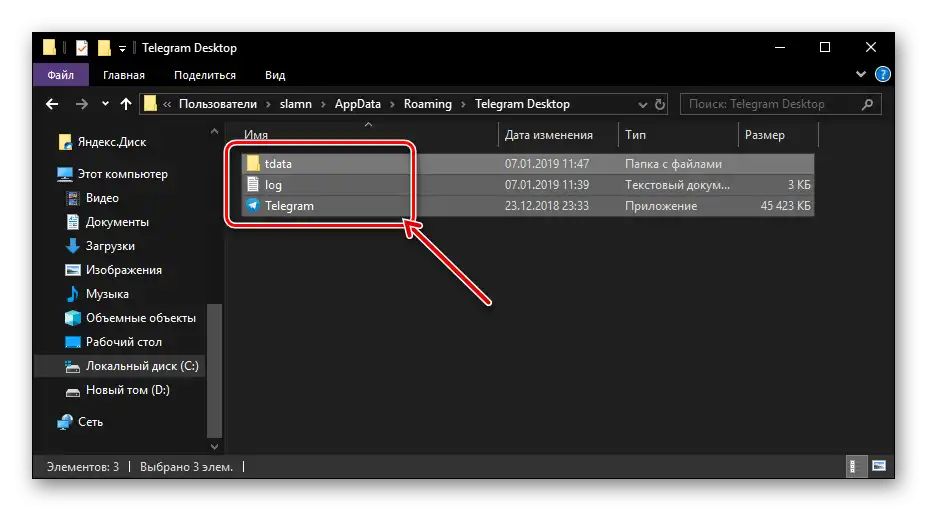
Після видалення самої програми Telegram у системі часто залишаються гігабайти тимчасових даних, оскільки стандартні деінсталятори зазвичай не чіпають папку з профілем користувача. Ці дані включають завантажені зображення, відео, документи та локальні бази даних листування. Для повного очищення необхідно вручну видалити вміст спеціальних системних директорій, де месенджер зберігає свою життєдіяльність.
| Тип даних | Локація зберігання | Вплив на пам’ять |
|---|---|---|
| Медіакеш | Telegram Desktop\tdata\user_data | Високий (від 1 ГБ до 50 ГБ+) |
| Бази даних | tdata\db чи ~/Library/Group Containers/ | Середній (історія повідомлень) |
| Лог-файли | Корінь папки з програмою | Низький (текстові звіти) |
У Windows для переходу до прихованих даних натисніть Win + R, введіть %AppData%\Telegram Desktop та натисніть Enter. У вікні, що відкрилося, видаліть усі файли, включаючи папку tdata. Це повністю зітре ваші локальні налаштування та завантажені медіафайли.
Користувачам macOS потрібно в Finder натиснути «Перейти» — «Перейти до папки» та ввести шлях ~/Library/Application Support/. Знайдіть там папки Telegram Desktop або com.tdlib.main.telegra та видаліть їх. Також варто перевірити директорію ~/Library/Caches/, де можуть зберігатися тимчасові фрагменти відео та зображень. Тільки після очищення цих локацій можна вважати, що месенджер повністю видалений з пам’яті вашого комп’ютера.
Видалення Telegram на базі Linux через термінал
В операційних системах сімейства Linux спосіб видалення залежить від методу інсталяції додатка: через офіційний менеджер пакетів, Snap або Flatpak. Використання термінала є найбільш ефективним шляхом для повного контролю над процесом.
- Перевірка типу пакета. Визначте, як було встановлено додаток, щоб обрати правильну команду видалення.
- Видалення через APT. Виконайте команду sudo apt remove telegram-desktop для систем Ubuntu/Debian.
- Очищення Snap. Якщо ви ставили пакет Snap, використайте команду sudo snap remove telegram-desktop.
- Видалення Flatpak. Використовуйте flatpak uninstall org.telegram.desktop для відповідних пакетів.
Для того, щоб позбутися конфігураційних файлів та локального кешу, які зазвичай знаходяться у домашній директорії, необхідно виконати команду rm -rf ~/.local/share/TelegramDesktop/. Це видалить усі налаштування профілю, що зберігалися поза основним пакетом програми. Також рекомендується виконати команду sudo apt autoremove, щоб система автоматично вилучила всі залежності та бібліотеки, які більше не використовуються після деінсталяції месенджера. Такий комплексний підхід гарантує відсутність «сміття» у файловій системі вашого дистрибутива.
Остаточна деактивація облікового запису через браузер
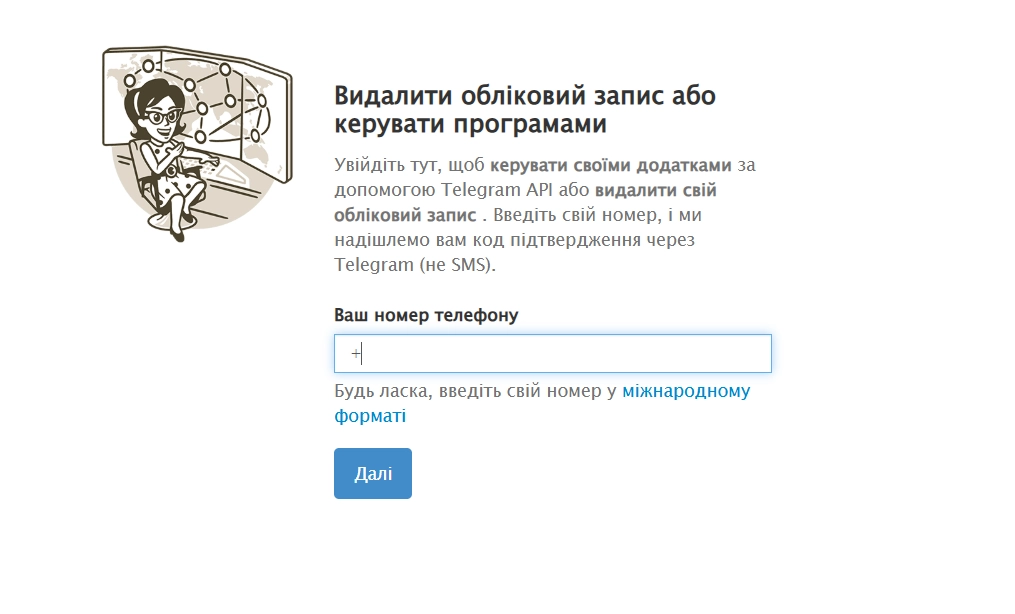
Якщо ваша мета — не просто звільнити місце на диску, а припинити користування сервісом, необхідно виконати процедуру деактивації профілю на офіційному порталі.
- Авторизація на порталі. Перейдіть на сайт my.telegram.org та введіть свій номер телефону в міжнародному форматі (наприклад, +380…).
- Отримання коду. Дочекайтеся повідомлення з кодом підтвердження, яке прийде саме в додаток Telegram (не в СМС).
- Вибір дії. У меню сервісів оберіть пункт Delete account (Видалити акаунт).
- Підтвердження. За бажанням вкажіть причину видалення та натисніть червону кнопку Yes, delete my account.
Зверніть увагу, що після підтвердження цієї дії всі ваші дані будуть миттєво та безповоротно видалені. Це стосується списку контактів, усіх створених вами груп та каналів, а також повної історії листування в усіх чатах. Відновити доступ до старого акаунта буде неможливо, навіть якщо ви згодом знову зареєструєтеся на той самий номер телефону — ви отримаєте абсолютно чистий профіль без старих зв’язків та повідомлень.
Важливо розуміти, що видалення акаунта через браузер є миттєвою дією, яка розриває всі активні сесії на всіх ваших пристроях. Якщо у вас немає доступу до встановленого додатка для отримання сервісного коду, цей метод може бути недоступним, доки ви не відновите доступ до месенджера на одному зі своїх девайсів. Пам’ятайте, що Telegram не надсилає код підтвердження для видалення акаунта через звичайні СМС-повідомлення з міркувань безпеки.
Також варто врахувати, що повідомлення, які ви надсилали іншим користувачам у приватних чатах, можуть залишитися у них, якщо ви не видаляли їх заздалегідь з опцією «видалити для всіх». Деактивація акаунта лише анонімізує ваше ім’я у співрозмовників, змінюючи його на «Deleted Account», але не стирає ваші репліки з їхніх пристроїв автоматично.
Дистанційне самознищення профілю за таймером
Telegram пропонує унікальну функцію автоматичного видалення акаунта, якщо користувач не проявляє активності протягом певного часу. Це ідеальний варіант для тих, хто хоче «піти по-англійськи» або не має можливості скористатися браузерною версією для негайної деактивації.
Ця функція працює за принципом «мертвої петлі»: якщо ви не зайдете у свій профіль хоча б раз протягом обраного періоду, система сама ініціює повне знищення всіх ваших даних без додаткових підтверджень.
Щоб налаштувати цей таймер, відкрийте «Налаштування» — «Приватність та безпека». У розділі «Видалити мій акаунт» ви побачите пункт «Якщо мене не буде…», де можна обрати термін: 1 місяць, 3 місяці, 6 місяців або 1 рік. За замовчуванням у більшості користувачів встановлено термін 6 місяців. Як тільки ви зміните цей параметр і вийдете з додатка, відлік почнеться з моменту вашої останньої мережевої активності. Це безпечний та пасивний спосіб припинити існування профілю без прямого втручання в налаштування серверів.
Чи достатньо просто стерти програму для захисту персональних даних? Коли йдеться про повне розставання з месенджером, вибір методу залежить від вашої кінцевої мети: звільнення місця на диску вимагає лише деінсталяції клієнта та чистки кешу, тоді як захист приватності та припинення існування цифрового сліду можливі лише через офіційну процедуру деактивації акаунта. Важливо пам’ятати, що видалення додатка з робочого столу залишає ваш профіль активним для всіх контактів, тому для остаточного результату слід поєднувати програмне видалення з мережевим розірванням зв’язків.