


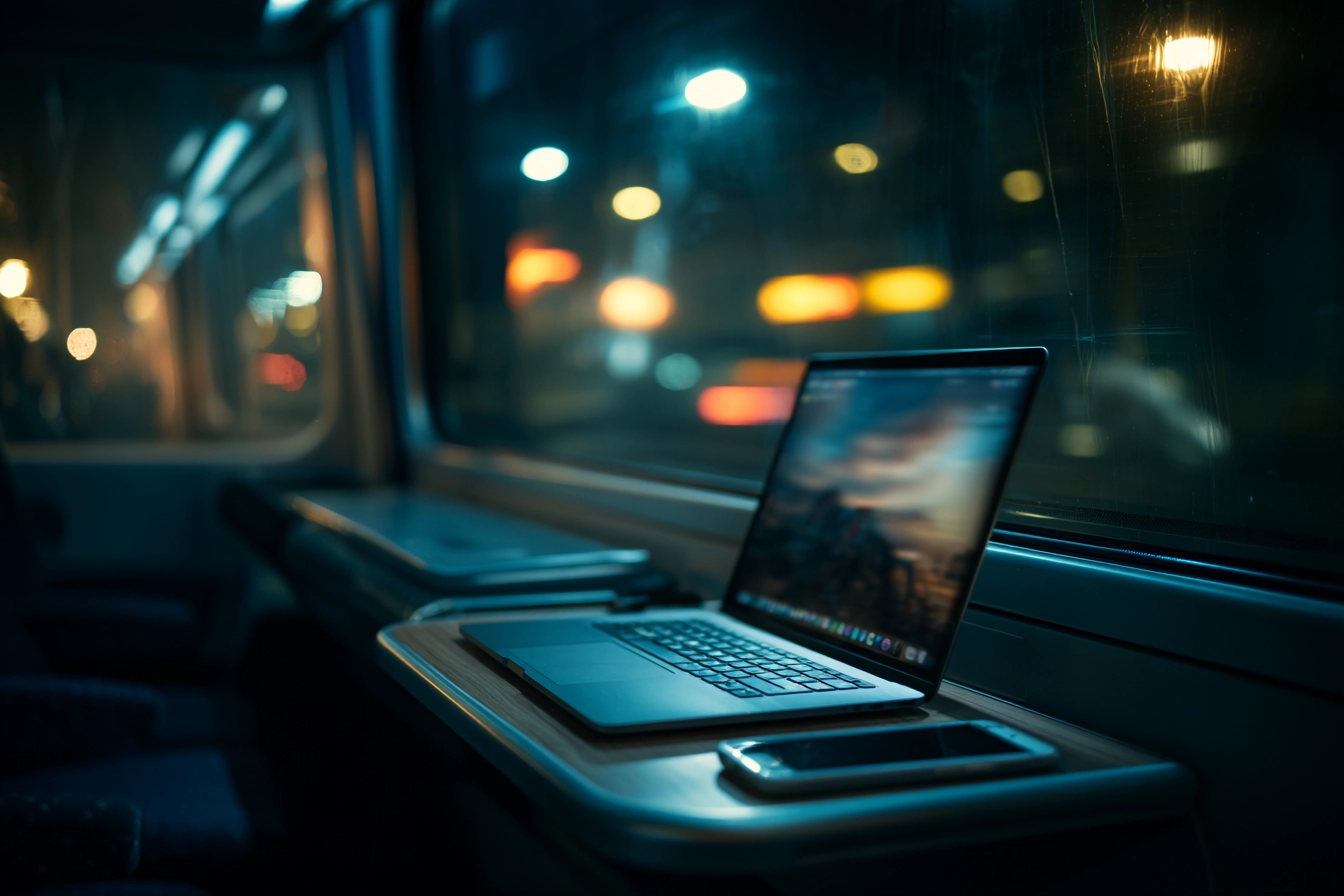
Наявність стабільного зв’язку є критичною умовою для продуктивної роботи, особливо в умовах частих переміщень або відсутності електроенергії, коли стаціонарне покриття зникає. Сучасні смартфони та портативні 4G-модеми дозволяють миттєво перетворити звичайний лептоп на повноцінну робочу станцію в будь-якому місці, де є сигнал стільникової мережі. Технічна готовність більшості гаджетів до такої синхронізації робить процес підключення максимально доступним та швидким для кожного користувача без необхідності складних налаштувань.
Створення бездротового вузла доступу на Android
Активація функції бездротового вузла доступу на Android-пристроях дозволяє швидко ділитися трафіком. Для цього достатньо зайти в меню налаштувань мережі та увімкнути Hotspot.
Параметри налаштування точки доступу:
- Назва мережі. Оберіть унікальне ім’я точки доступу для швидкої ідентифікації пристрою в списку.
- Пароль WPA2. Встановіть надійну комбінацію символів для захисту трафіку від сторонніх осіб.
- Діапазон частот. Виберіть між стандартними 2.4 ГГц або швидкісним режимом 5 ГГц для ноутбука.
- Ліміт даних. Визначте максимальний обсяг трафіку для контролю витрат мобільного інтернету.
Важливо враховувати, що вибір частотного діапазону безпосередньо впливає на якість з’єднання. Частота 2.4 ГГц забезпечує більшу дальність дії сигналу, що зручно в приміщеннях з перешкодами, проте 5 ГГц гарантує значно вищу швидкість передачі даних і меншу затримку, що критично для відеодзвінків або завантаження важких файлів. Для забезпечення безпеки завжди використовуйте шифрування WPA2 або WPA3, щоб запобігти несанкціонованому підключенню сторонніх осіб до вашого мобільного трафіку та зберегти повну конфіденційність приватної інформації.
Активація режиму спільного використання мережі на iPhone

Спільне використання мережі на iOS реалізовано через функцію «Власний хот-спот», яка знаходиться в основних налаштуваннях. Завдяки тісній інтеграції екосистеми Apple, інші ваші девайси підключаються автоматично.
Для активації роздачі інтернету необхідно мати активний стільниковий зв’язок та обов’язково увімкнути перемикач «Доступ для інших» у відповідному меню налаштувань iPhone.
Користувачам ноутбуків на Windows доведеться виконати стандартну процедуру пошуку Wi-Fi мереж після активації хот-споту на смартфоні. Система iOS автоматично генерує пароль, який можна змінити на власний для зручності. Технологія Instant Hotspot дозволяє Mac або iPad виявляти iPhone навіть без розблокування останнього, якщо вони використовують один Apple ID. Це значно спрощує робочий процес у дорозі, оскільки доступ до мережі з’являється фактично в один клік, забезпечуючи високу швидкість та стабільність передачі даних навіть при слабкому сигналі.
Порядок підключення Windows-ноутбука:
- Пошук мережі. Відкрийте доступний список Wi-Fi з’єднань на панелі завдань Windows.
- Вибір пристрою. Знайдіть у переліку назву вашого iPhone серед знайдених мереж.
- Введення пароля. Вкажіть секретний код, що відображений у меню налаштувань смартфона.
- Підтвердження. Дочекайтеся завершення встановлення зв’язку та перевірте наявність доступу.
Дротове з’єднання лептопа та телефона через USB
Використання смартфона в режимі USB-модема через кабель Type-C або Lightning є найнадійнішим методом передачі даних для професійних завдань.
| Характеристика | USB-підключення | Wi-Fi точка доступу |
|---|---|---|
| Стабільність | Максимальна | Середня |
| Затримка (Ping) | Мінімальна | Вища |
| Зарядка | Заряджає телефон | Розряджає телефон |
| Мобільність | Обмежена кабелем | Висока |
Для коректного розпізнавання iPhone системою Windows необхідно встановити додаток iTunes, а для Android-пристроїв зазвичай достатньо стандартних системних драйверів.
Головною перевагою дротового з’єднання є повна відсутність радіозавад, що дозволяє досягти стабільного сигналу навіть у місцях із великою кількісному бездротових мереж. Крім того, підключення через кабель дозволяє одночасно підзаряджати смартфон від акумулятора ноутбука, що вкрай важливо при тривалій роботі в умовах обмеженого доступу до електромережі або під час блекаутів.
Налагодження дистанційної пари через Bluetooth
Налагодження дистанційної пари через Bluetooth-протокол є енергоефективною альтернативою Wi-Fi, хоча й поступається у швидкості. Це ідеальний варіант для перевірки пошти та читання новин.
Етапи створення Bluetooth-пари:
- Активація Bluetooth. Увімкніть відповідний модуль у налаштуваннях ноутбука та телефону.
- Видимість. Зробіть смартфон доступним для пошуку іншими пристроями в оточенні.
- Створення пари. Введіть або підтвердьте код синхронізації на екранах обох гаджетів.
- Вибір мережі. У налаштуваннях Windows натисніть «Приєднатися до особистої мережі» (PAN).
Профіль Personal Area Network (PAN) забезпечує стабільний обмін пакетами даних без значного нагрівання корпусу смартфона, що характерно для активного Wi-Fi модуля. Цей метод особливо виправдовує себе під час тривалих поїздок потягом або автобусом, коли важливо зберегти заряд батареї обох пристроїв якнайдовше. Хоча швидкість буде нижчою, надійність з’єднання залишається на високому рівні, оскільки Bluetooth менш чутливий до перешкод від інших роутерів у громадських місцях або офісних центрах, де Wi-Fi канали часто перевантажені великою кількістю активних підключень.
Швидкість передачі даних через Bluetooth значно обмежена стандартами протоколу і зазвичай не перевищує 1 — 3 Мбіт/с, що недостатньо для перегляду 4K-відео або великих оновлень.
Процес налаштування в операційних системах Windows та macOS дещо відрізняється в деталях інтерфейсу, проте загальний принцип залишається незмінним — встановлення довіреної пари та подальше використання телефону як зовнішнього мережевого адаптера. Це дозволяє залишатися онлайн навіть тоді, коли інші бездротові інтерфейси вимкнені або перевантажені через специфічні умови навколишнього середовища.
Конфігурації мереж українських провайдерів
Якщо автоматичні налаштування не спрацювали, необхідно вручну сконфігурувати параметри точки доступу (APN). Це специфічні ідентифікатори, які дозволяють мобільному оператору правильно зареєструвати ваш пристрій у мережі 4G або 5G та надати доступ до пакетних даних. Невірні значення можуть призвести до повної відсутності інтернету або некоректної тарифікації згідно з умовами вашого тарифного плану.
| Оператор | Назва профілю | APN адреса | Тип аутентифікації |
|---|---|---|---|
| Vodafone | Internet | internet | Немає / PAP |
| Kyivstar (Контракт) | KS | www.ab.kyivstar.net | Немає |
| Kyivstar (Передплата) | KS | www.kyivstar.net | Немає |
| lifecell | Internet | internet | Немає |
Ці параметри є критичними для коректної роботи модема. Після введення даних обов’язково збережіть налаштування та перезавантажте мобільний модуль пристрою для реєстрації в мережі.
Автономне мережеве обладнання з SIM-карткою

Автономне мережеве обладнання, як-от USB-стіки або переносні роутери з вбудованими акумуляторами, забезпечує найкращу якість прийому сигналу. Такі пристрої мають потужніші антени порівняно зі смартфонами та призначені для тривалої роботи під високим навантаженням без перегріву компонентів.
Технічні особливості модемів:
- LTE Band. Підтримка частот B3, B7, B8 та B20 для роботи в Україні.
- Антени. Наявність роз’ємів TS9 або CRC9 для підключення зовнішнього підсилення.
- Акумулятор. Місткість для автономної роботи протягом 8 — 10 годин без живлення.
- Стандарти Wi-Fi. Підтримка сучасних протоколів 802.11ac або нового стандарту ax.
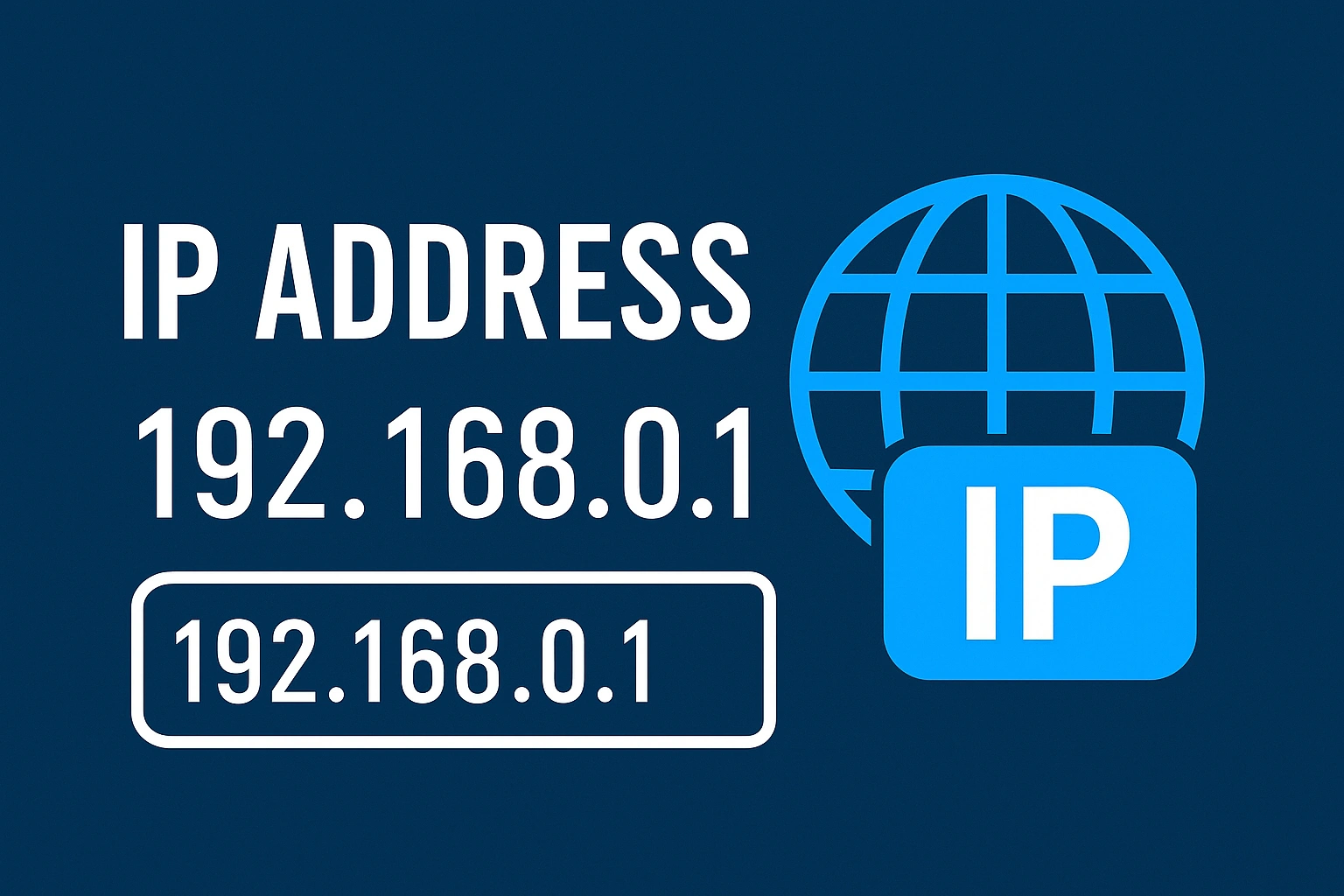
Глибинне налаштування пристрою здійснюється через вебінтерфейс, доступ до якого можна отримати за IP-адресою 192.168.0.1 або 192.168.1.1 через будь-який веб-браузер.
Процес підготовки такого девайса до роботи є максимально простим і зазвичай не потребує інсталяції додаткового програмного забезпечення чи драйверів.
Послідовність підготовки до роботи:
- SIM-картка. Вставте активовану картку у відповідний слот вашого модема.
- Підключення. Увімкніть пристрій у вільний USB-порт ноутбука або увімкніть живлення.
- Авторизація. Введіть PIN-код картки через вебінтерфейс, якщо такий захист встановлено.
- З’єднання. Дочекайтеся світлової індикації про успішну реєстрацію в мережі оператора.
Який метод підключення виправдає себе у ваших умовах?
Ефективність кожного із розглянутих способів залежить від пріоритетів користувача — максимальна швидкість USB-кабелю для роботи з великими файлами, універсальність бездротової точки доступу для декількох девайсів або енергоефективність Bluetooth у тривалих поїздках, що дозволяє підтримувати зв’язок за будь-яких обставин.