


Уміння швидко фіксувати інформацію на екрані iPad у 2025–2026 роках є базовою навичкою для ефективної роботи, дистанційного навчання та миттєвої комунікації. Скріншот дозволяє зберегти важливі дані, фрагменти коду або графічний контент незалежно від моделі вашого планшета — від доступних базових версій до професійних серій Pro та Air, що працюють на базі сучасних систем iPadOS 18 або iPadOS 19. Процес захоплення зображення залишається інтуїтивно зрозумілим, проте конкретний алгоритм дій безпосередньо залежить від конструктивних особливостей та покоління вашого пристрою.
Знімки екрана на моделях без кнопки Додому
Сучасні лінійки iPad Pro, включаючи інноваційні версії 2025–2026 років, а також актуальні моделі iPad Air та iPad mini, позбавлені фізичної кнопки під дисплеєм. Для створення знімка на таких пристроях використовується комбінація бічних клавіш.
- Натисніть одночасно верхню кнопку живлення та будь-яку з кнопок регулювання гучності.
- Швидко відпустіть обидві кнопки одразу після натискання.
Сигналом успішного завершення операції стане характерний спалах екрана, після чого в лівому нижньому куті з’явиться мініатюра зображення. Якщо звук на планшеті увімкнено, ви також почуєте акустичне підтвердження, що імітує затвор камери. Це підтверджує, що система зафіксувала поточний стан робочого столу або відкритого додатка.
Особливістю розташування елементів керування у найновіших моделях iPad є те, що кнопки гучності та живлення часто знаходяться в одній зоні верхнього кута. Така ергономіка дозволяє легко зробити скріншот однією рукою, просто охопивши пальцями край корпусу. Це значно пришвидшує роботу в динамічних умовах, коли планшет знаходиться у вертикальному або горизонтальному положенні під час презентації чи відеодзвінка.
Класичний спосіб для пристроїв з механічною кнопкою
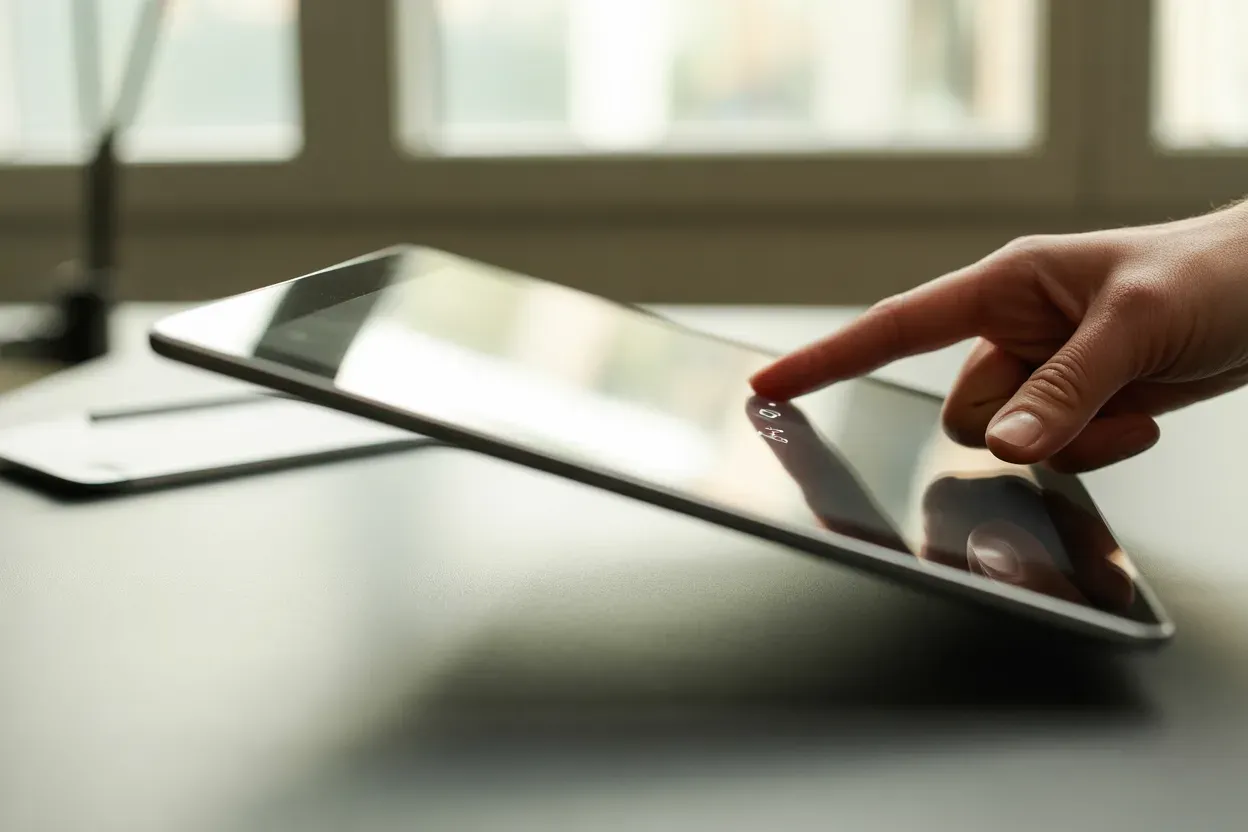
Для користувачів старіших поколінь iPad, а також деяких моделей iPad mini, які зберігають традиційний дизайн із рамками та круглою кнопкою під дисплеєм, процедура залишається незмінною протягом багатьох років. Це надійний метод, що базується на механічній взаємодії з корпусом.
| Параметр | Моделі без кнопки Додому | Класичні моделі з кнопкою |
|---|---|---|
| Основна комбінація | Верхня кнопка + Гучність | Верхня кнопка + Додому |
| Розташування елементів | На торцях корпусу | Торцевий край + Передня панель |
| Тип ідентифікації | Face ID або Touch ID у кнопці | Touch ID у кнопці Додому |
Щоб зафіксувати екран, необхідно одночасно затиснути верхню кнопку (Power) та крулу кнопку «Додому» (Home), розташовану по центру під екраном. Важливо виконувати натискання синхронно та не утримувати клавіші надто довго. Тривале затискання кнопки живлення може помилково активувати голосовий помічник Siri або викликати стандартне меню вимкнення пристрою замість створення знімка.
Використання Apple Pencil для миттєвого захоплення
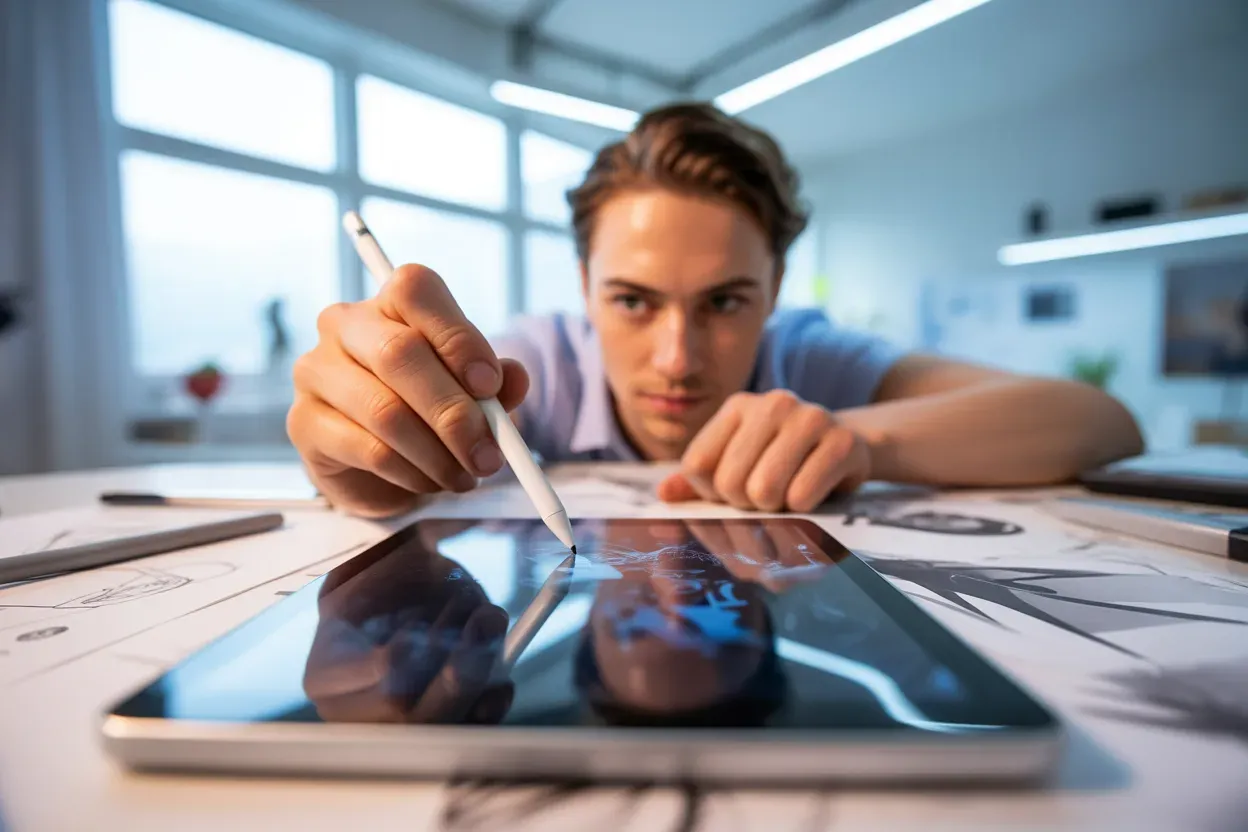
Для дизайнерів, архітекторів та студентів, які активно використовують стилус, розробники передбачили максимально швидкий жест, що не потребує пошуку фізичних клавіш на корпусі пристрою.
Для успішного використання цього методу переконайтеся, що в меню «Параметри» — «Apple Pencil» активовано функцію «Проведення з кута» для створення знімків екрана.
Щоб зробити скріншот, достатньо провести кінчиком Apple Pencil з будь-якого нижнього кута (лівого або правого) до центру дисплея. Цей плавний рух миттєво «захоплює» поточне зображення, супроводжуючи процес візуальною анімацією звуження вікна. Це найпродуктивніший спосіб, оскільки він дозволяє не відволікатися від творчого процесу або конспектування лекцій, зберігаючи фокус на контенті.
Головна перевага методу з олівцем полягає в автоматичному переході до інструментів розмітки. Одразу після жесту відкривається режим редагування, де можна підкреслити текст, обвести важливу деталь або додати рукописну замітку. Це ідеально підходить для швидкого фідбеку по макетах або виділення головних тез у PDF-документах без необхідності відкривати додаткові меню чи галерею.
Активація знімка через функцію AssistiveTouch
Віртуальна кнопка керування — це незамінне рішення у випадках, коли фізичні клавіші працюють некоректно або користувачеві зручніше керувати інтерфейсом за допомогою одного дотику. Ця опція є частиною функцій універсального доступу iPadOS.
Алгоритм активації віртуального контролера:
- Параметри. Відкрийте головне меню налаштувань вашого планшета.
- Доступність. Перейдіть у розділ спеціальних можливостей системи.
- Доторк. Оберіть цей пункт для налаштування взаємодії з екраном.
- AssistiveTouch. Увімкніть перемикач угорі сторінки.
Після появи напівпрозорої кнопки на екрані ви можете призначити дію «Знімок екрана» на один із типів взаємодії. Наприклад, виберіть «Подвійне торкання» у списку дій і призначте йому функцію скріншота. Тепер для захоплення зображення достатньо буде двічі швидко натиснути на віртуальну кнопку, яка завжди знаходиться «поверх» усіх відкритих додатків та вікон.
Такий підхід дозволяє створювати знімки без жодних фізичних зусиль, що критично важливо для інклюзивного використання гаджета. Крім того, сама віртуальна кнопка ніколи не відображається на готовому знімку, тому отримані файли будуть виглядати максимально чисто та професійно.
Специфічні методи та робота з зовнішніми аксесуарами
Сучасні iPad часто використовуються як повноцінна заміна ноутбука з підключеними клавіатурами на кшталт Magic Keyboard або Smart Keyboard Folio. У такому сценарії використання комбінацій кнопок на самому планшеті може бути незручним, тому Apple інтегрувала підтримку класичних «гарячих клавіш» з macOS.
Для власників зовнішніх клавіатур доступні наступні поєднання:
- Command + Shift + 3. Миттєво робить знімок усього робочого простору.
- Command + Shift + 4. Створює скріншот і одразу відкриває його в режимі розмітки (Markup) для редагування.
При роботі з iPadOS 18/19 та використанні функції Stage Manager на зовнішньому моніторі існують певні нюанси. Якщо ви робите скріншот за допомогою клавіатури, система за замовчуванням захоплює той екран, де в цей момент знаходиться активний курсор або відкрите вікно фокусу. Це дозволяє розділяти контент планшета та розширеного дисплея.
Збереження та базова обробка отриманих зображень
Після створення скріншота файл автоматично потрапляє до медіатеки вашого пристрою. Ви зможете знайти його в програмі «Фотографії» у спеціальному альбомі під назвою «Знімки екрана», що значно спрощує подальший пошук серед тисяч інших знімків.
| Функція | Тип файлу / Дія | Опис можливості |
|---|---|---|
| Формат збереження | PNG або HEIC | Висока якість зображення без втрати деталей. |
| Швидке поширення | AirDrop, Telegram | Миттєва передача через меню «Поділитися». |
| Редагування | Інструменти Markup | Малювання, текст, фігури, цифровий підпис. |
Якщо натиснути на мініатюру, що з’являється у куті одразу після знімка, відкриється потужний вбудований редактор. Тут можна швидко обрізати зайві краї, додати текстове пояснення або приховати конфіденційну інформацію за допомогою інструмента «Фігури». Це економить час, оскільки не потрібно завантажувати сторонні фоторедактори для елементарних маніпуляцій з файлом.
Після завершення редагування система запропонує кілька варіантів: зберегти файл у «Фотографії», надіслати у хмарне сховище iCloud через додаток «Файли» або просто скопіювати та видалити. Остання функція особливо зручна для месенджерів — ви копіюєте зображення в буфер обміну, вставляєте в чат і не засмічуєте пам’ять пристрою тимчасовим скріншотом.
Який метод захоплення екрана стане вашим основним?
Вибір конкретного способу створення скріншота на iPad залежить виключно від поточної моделі вашого гаджета та наявності додаткових аксесуарів, як-от стилус чи клавіатура. Для більшості користувачів стандартна комбінація кнопок залишиться пріоритетною, проте жести Apple Pencil та налаштування універсального доступу пропонують значно вищий рівень комфорту при професійному використанні планшета, роблячи процес фіксації цифрових даних миттєвим та інтуїтивно зрозумілим.