


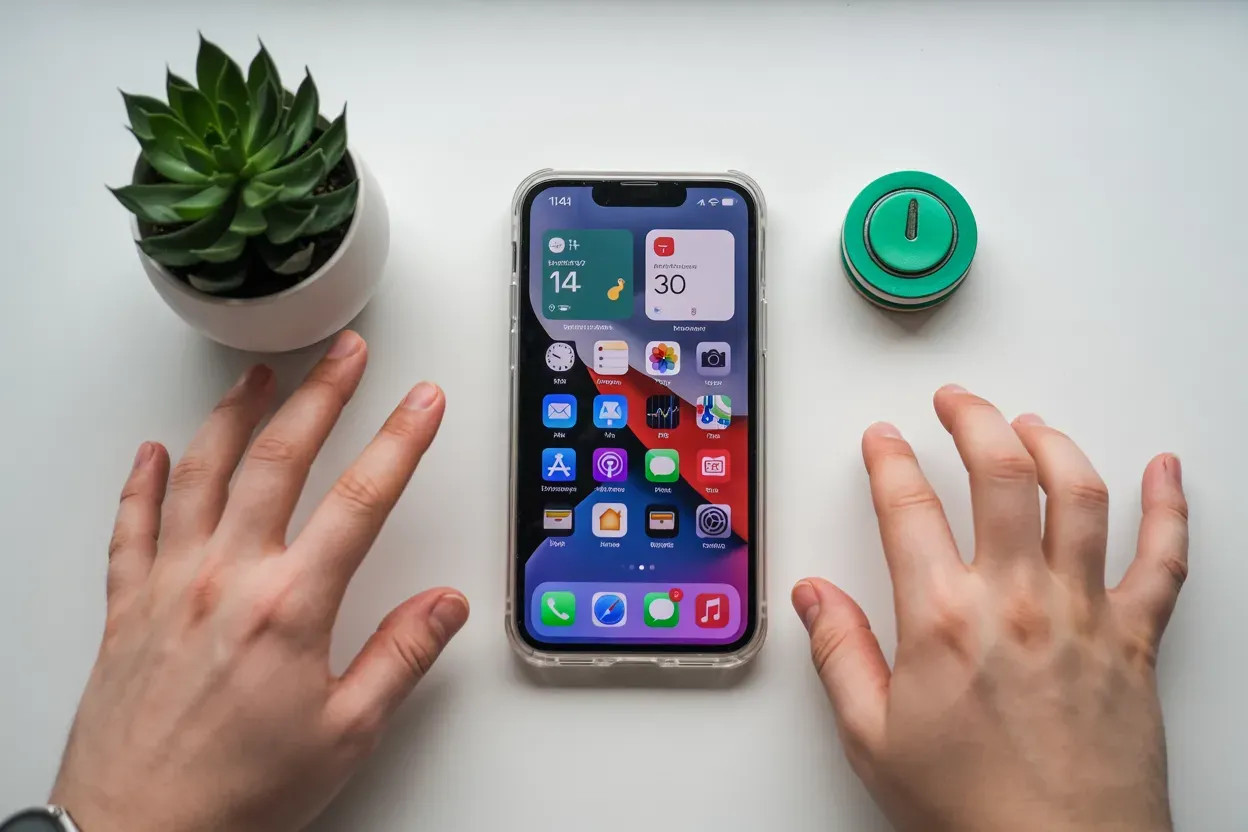
Сучасний ритм споживання контенту часто вимагає збереження значних обсягів даних, як-от розлогі лонгріди, гілки обговорень у месенджерах або багатосторінкові технічні інструкції. Коли стандартний знімок екрана фіксує лише видиму частину дисплея, виникає потреба в інструментах, що дозволяють об’єднати всю інформацію в один цілісний об’єкт. Використання інтегрованих опцій iOS та перевірених зовнішніх сервісів допомагає уникнути хаосу з десятків окремих картинок, заощаджуючи час на пошук потрібного фрагмента. Це критично важливо для професійної звітності, фіксації цифрових доказів або архівації важливих матеріалів без втрати їхньої початкової якості та візуальної структури.
Створення вертикального знімка всієї сторінки в iOS
Для отримання повнорозмірного зображення достатньо скористатися стандартною комбінацією фізичних кнопок: затиснути одночасно бічну клавішу та кнопку збільшення гучності на моделях із Face ID або Home та верхню кнопку на старіших пристроях.
Послідовність дій у системному інтерфейсі:
- Зробити стандартний скріншот. Відразу після натискання клавіш у лівому нижньому куті з’явиться маленька мініатюра зображення, яку потрібно швидко торкнутися.
- Активувати режим розширеного захоплення. У вікні редактора, що відкрилося, зверху над картинкою слід переключитися з пункту «Екран» на вкладку «Вся сторінка».
- Перевірити масштаб документа. Використовуйте довгу вертикальну панель попереднього перегляду, розташовану праворуч, щоб переконатися, що весь необхідний контент потрапив у кадр.
- Зберегти результат. Натисніть кнопку «Готово» у верхньому лівому куті екрана та виберіть шлях для експорту отриманого файлу в пам’ять вашого смартфона.
На правій стороні екрана відображається спеціальна смуга прокручування, яка слугує інтерактивною картою всього скріншота. Переміщуючи по ній повзунок, користувач може миттєво перейти до будь-якої частини довгого документа, що особливо зручно під час роботи з об’ємними реєстрами чи детальними статтями. У цьому ж режимі доступні інструменти «Розмітка», які дозволяють підкреслити важливі факти, додати підпис або замалювати конфіденційні дані безпосередньо перед фінальним збереженням об’єкта.
Слід пам’ятати, що цей вбудований алгоритм має певні технічні обмеження щодо середовища використання. Наразі функція «Вся сторінка» інтегрована лише в додатки, які генерують контент на базі WebKit або текстових двигунів Apple — це браузер Safari, клієнт «Пошта», штатні «Нотатки» та переглядач документів «Файли». Для фіксації контенту в більшості сторонніх програм, як-от Instagram, Facebook чи Telegram, цей метод не спрацює, оскільки вкладка перемикання режимів просто не з’явиться в меню швидкого редагування знімка.
Особливості експорту та керування файлами PDF
Коли ви створюєте довгий скріншот стандартними засобами iOS, система автоматично перетворює його на формат PDF, що дозволяє зберігати високу чіткість тексту при масштабуванні. Після завершення редагування необхідно натиснути «Готово» і вибрати команду «Зберегти PDF у Файли», що надасть змогу структурувати документи по папках на самому iPhone або в хмарному сховищі iCloud Drive.
Порівняння форматів скріншотів:
| Характеристика | Стандартний PNG | Багатосторінковий PDF |
|---|---|---|
| Вага файлу | Низька (залежить від роздільної здатності) | Середня (залежить від кількості сторінок) |
| Пошук тексту | Відсутній (зображення) | Доступний за ключовими словами |
| Читабельність | Фіксована | Висока при сильному наближенні |
Процес відправки такого документа відбувається через універсальне меню «Поділитися», яке позначається іконкою квадрата зі стрілкою вгору. Це дозволяє миттєво надіслати файл через месенджери або електронну пошту, не захаращуючи внутрішню пам’ять пристрою дублікатами. Такий підхід гарантує, що отримувач побачить інформацію саме в тому вигляді, у якому вона була на екрані вашого смартфона, незалежно від типу його операційної системи.
На відміну від звичайних фотографій, довгі PDF-файли не відображаються у загальній галереї додатка «Фотографії», що є поширеною причиною розгубленості користувачів. Шукати їх слід виключно в утиліті «Файли», де вони зберігаються як повноцінні документи. Це забезпечує кращу організацію робочого простору та дозволяє використовувати додаткові функції пошуку за назвою файлу, що значно прискорює роботу з великою кількістю збережених знімків екрана у майбутньому.
Автоматичне поєднання кадрів у спеціалізованому софті
Для створення вертикальних панорам у додатках, де системний метод безсилий, найкраще підходять сторонні утиліти, які можна знайти в App Store.
Популярні інструменти для склеювання:
- Tailor. Програма автоматично сканує галерею на наявність серійних знімків екрана та поєднує їх без участі користувача.
- Picsew. Надає розширені можливості для ручного та автоматичного редагування швів між окремими кадрами.
- Stitch It!. Простий редактор для створення довгих гілок листування з можливістю замальовування приватних даних.
- LongShot. Інструмент з можливістю захоплення вебсторінок безпосередньо через вбудований у додаток браузер.
- ScrollCapture. Орієнтований на швидке створення довгих зображень без втрати роздільної здатності.
Механіка роботи цих сервісів базується на аналізі пікселів у крайових зонах декількох послідовних знімків. Користувачеві потрібно зробити серію звичайних скріншотів, повільно прокручуючи стрічку новин або чат, після чого програма ідентифікує ідентичні фрагменти та «зшиває» їх в одну безперервну стрічку. Це ідеальний спосіб отримати зображення у форматі JPEG або PNG, яке легко відкривається в будь-якому переглядачі фото без конвертації.
Для коректної роботи автоматичного алгоритму склеювання важливо робити кожен наступний знімок так, щоб приблизно 20-25% контенту з попереднього кадру залишалися видимими вгорі дисплея.
Інтелектуальні алгоритми сучасних утиліт здатні розпізнавати нерухомі елементи інтерфейсу, як-от клавіатура або навігаційні панелі додатків, і автоматично видаляти їх під час процесу зшивання. Це дозволяє уникнути артефактів та двоїння тексту на фінальному зображенні. Після завершення обробки користувач може вручну підкоригувати лінію розрізу, якщо автоматика помилилася, що забезпечує ідеальний візуальний результат навіть при складному фоновому оформленні інтерфейсу програми.
Запис відео екрана з подальшою трансформацією в статичне зображення
Коли потрібно зафіксувати контент, що постійно оновлюється або має складну анімацію, можна скористатися вбудованою функцією запису відео. Цей метод дозволяє не перейматися через накладання кадрів, адже ви просто знімаєте процес прокручування стрічки в реальному часі.
Інструкція зі створення відеозахоплення:
- Активувати запис. Відкрийте «Пункт керування», свайпнувши з правого верхнього кута екрана вниз, і натисніть на круглу кнопку запису.
- Прокрутити контент. Повільно і плавно переміщайтеся по сторінці або чату до самого кінця потрібного фрагмента.
- Зупинити процес. Торкніться червоного індикатора у верхній частині дисплея та підтвердьте завершення зйомки для збереження відео в галерею.
Отриманий файл у форматі MP4 можна перетворити на один довгий статичний скріншот за допомогою безкоштовних онлайн-конвертерів, таких як online-convert.com, або через спеціальні «Команди» швидкого доступу. Такий підхід гарантує відсутність пропущених рядків тексту, що іноді трапляється при ручному склеюванні фото. Крім того, відеозапис часто є єдиним способом зафіксувати інформацію в захищених додатках, де пряме створення скріншотів може бути заблоковано розробниками з міркувань безпеки.
Автоматизація процесів через додаток Команди
Скрипти для об’єднання фото дозволяють створювати складні графічні об’єкти без використання стороннього ПЗ, покладаючись виключно на обчислювальні можливості iOS.
Досвідчені користувачі часто створюють власні алгоритми в утиліті Shortcuts, які здатні обробляти останні знімки з медіатеки за лічені секунди. Це значно прискорює робочий процес, оскільки команду можна додати як віджет на головний екран або викликати через голосовий помічник Siri, що мінімізує кількість ручних маніпуляцій з файлами та додатками.
Параметри налаштування скрипта:
- Вибір медіафайлів. Команда повинна автоматично витягувати останні 5-10 зображень із папки «Скріншоти».
- Орієнтація зшивання. Встановлюється параметр Vertical (вертикально), щоб кадри шикувалися один під одним.
- Інтервал між кадрами. Необхідно вказати нульове значення (0) для відступу, щоб створити ефект безшовного полотна.
- Очищення пам’яті. Додавання кроку видалення вихідних поодиноких знімків після успішного створення довгого файлу.
Головна перевага використання «Команд» полягає в тому, що на виході ви отримуєте файл у форматі JPEG або PNG, який зберігається безпосередньо в додатку «Фотографії». Це дозволяє уникнути роботи з PDF-документами, якщо ваша основна мета — швидка публікація довгого скріншота в соціальних мережах або надсилання його клієнту в месенджері. Такий метод є абсолютно безкоштовним, не містить реклами та працює максимально стабільно, оскільки використовує рідні API-інтерфейси операційної системи Apple.
Вибір оптимального варіанта залежить від типу інформації: якщо ви працюєте з вебсторінкою в Safari, найкращим рішенням стане вбудований PDF-експорт для збереження максимальної чіткості, проте для месенджерів та соціальних мереж варто скористатися сторонніми утилітами або системними командами для отримання звичного графічного файлу. Чи варто витрачати час на встановлення додаткового софту, якщо завдання разове, чи краще опанувати гнучкі налаштування автоматизації для регулярного використання в професійній діяльності?